

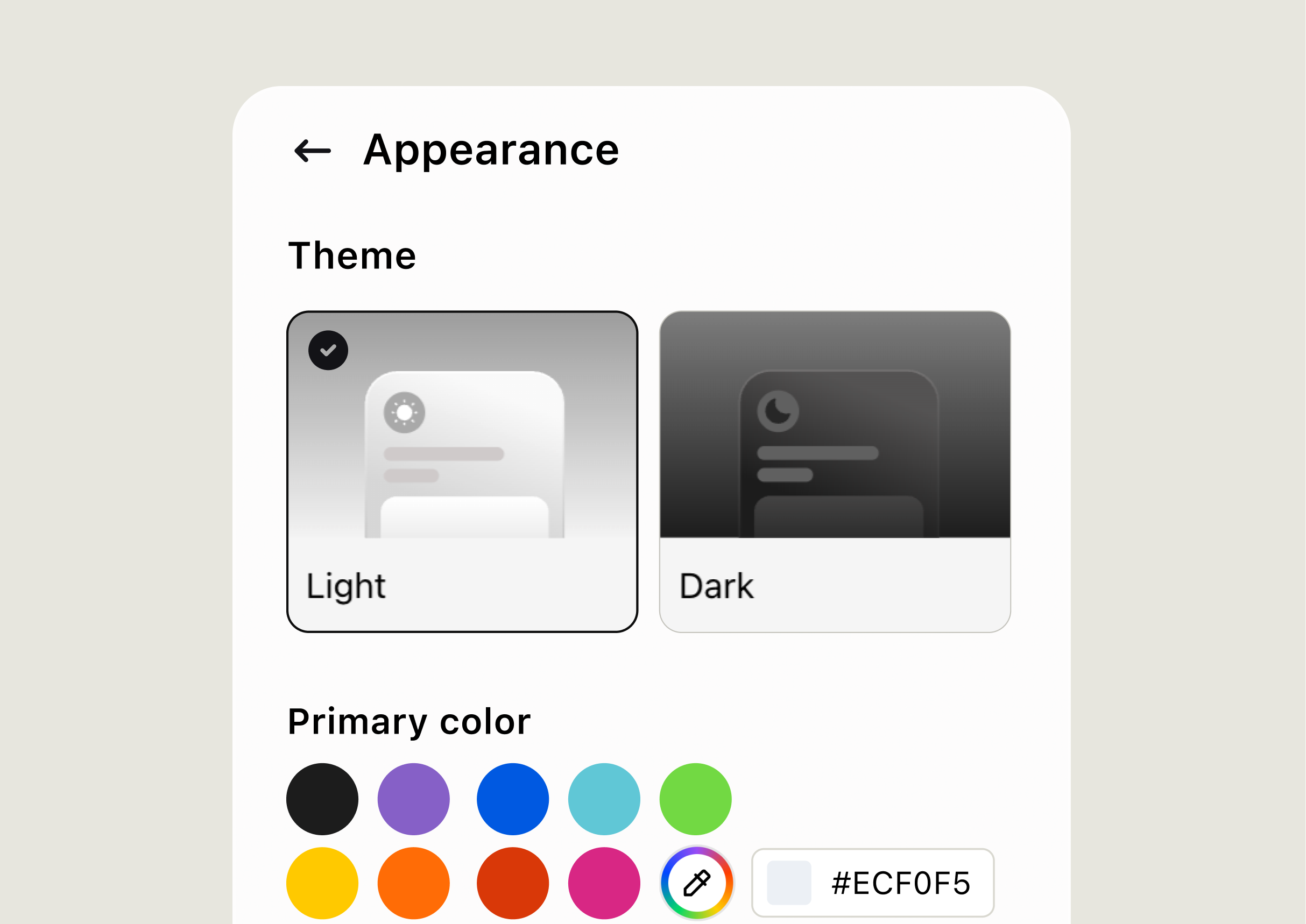
À l'image de votre marque
Choisissez les couleurs, la position et le message d'accueil adaptés à votre site web.
Familiarisez-vous avec les éléments clés de LiveChat® avant même de créer votre compte.
Aucune carte de crédit requiseAutomatisationRapports robustes
LiveChat® se compose du Widget de Chat orienté client et de l'Application Agent. Le Widget de Chat, parfois appelé boîte de chat ou fenêtre de chat, est ce avec quoi vous êtes probablement le plus familier. C'est ce que les clients peuvent voir sur votre site web une fois que vous avez installé LiveChat® et où ils peuvent commencer un chat.
Essayez Text gratuitement
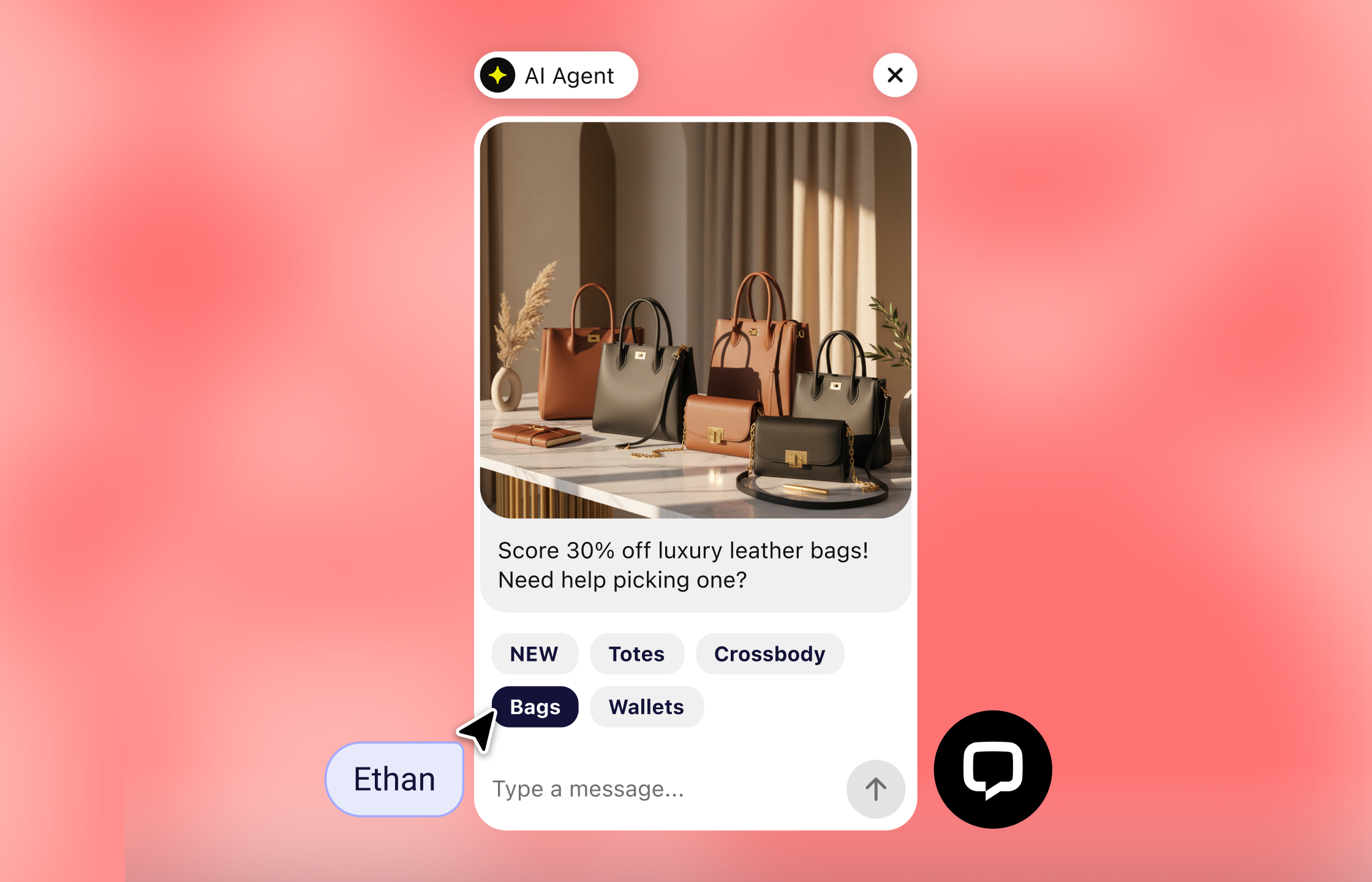
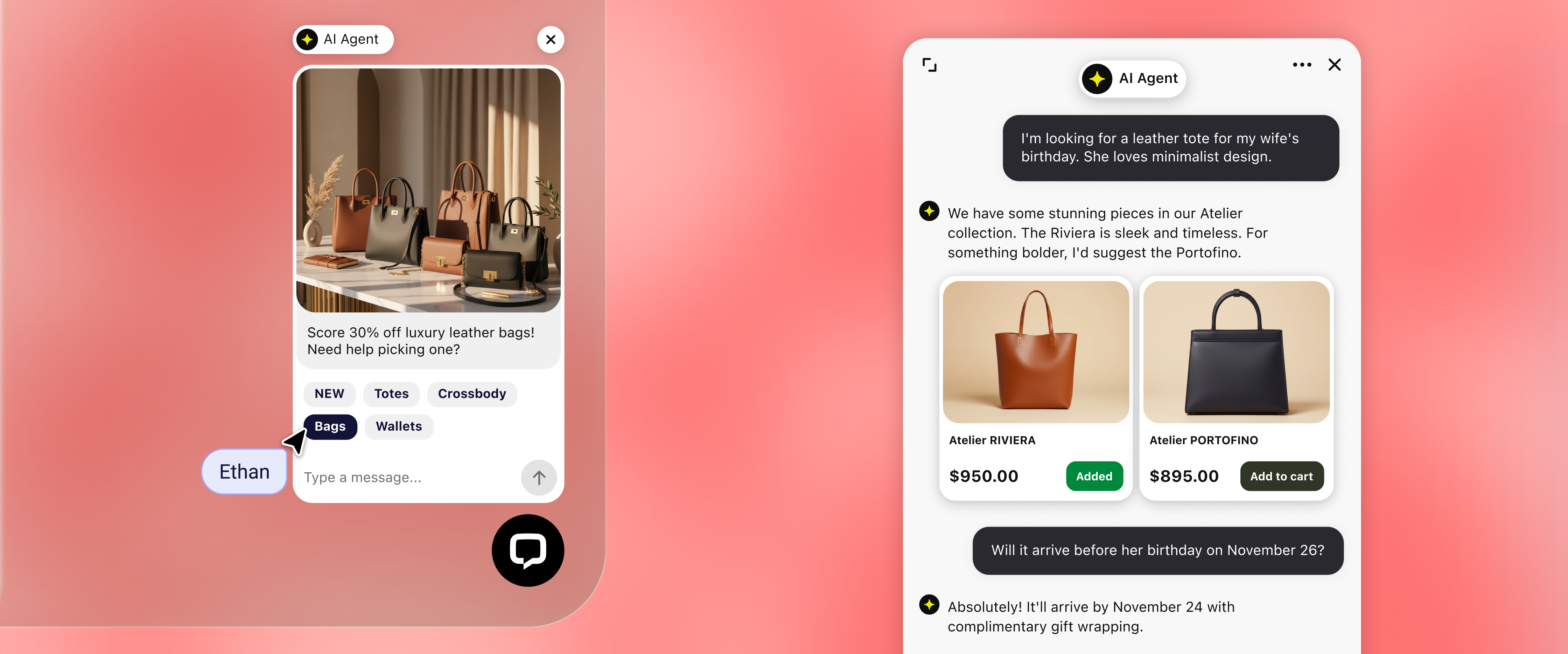
Bien que le Widget de Chat soit prêt à utiliser dès le départ, il est également hautement personnalisable. En quelques clics seulement, vous pouvez facilement l'aligner avec votre identité visuelle et même le prévisualiser en direct sur votre page web. Voici ce que vous pouvez faire d'autre avec le Widget de Chat :
Choisissez les couleurs, la position et le message d'accueil adaptés à votre site web.
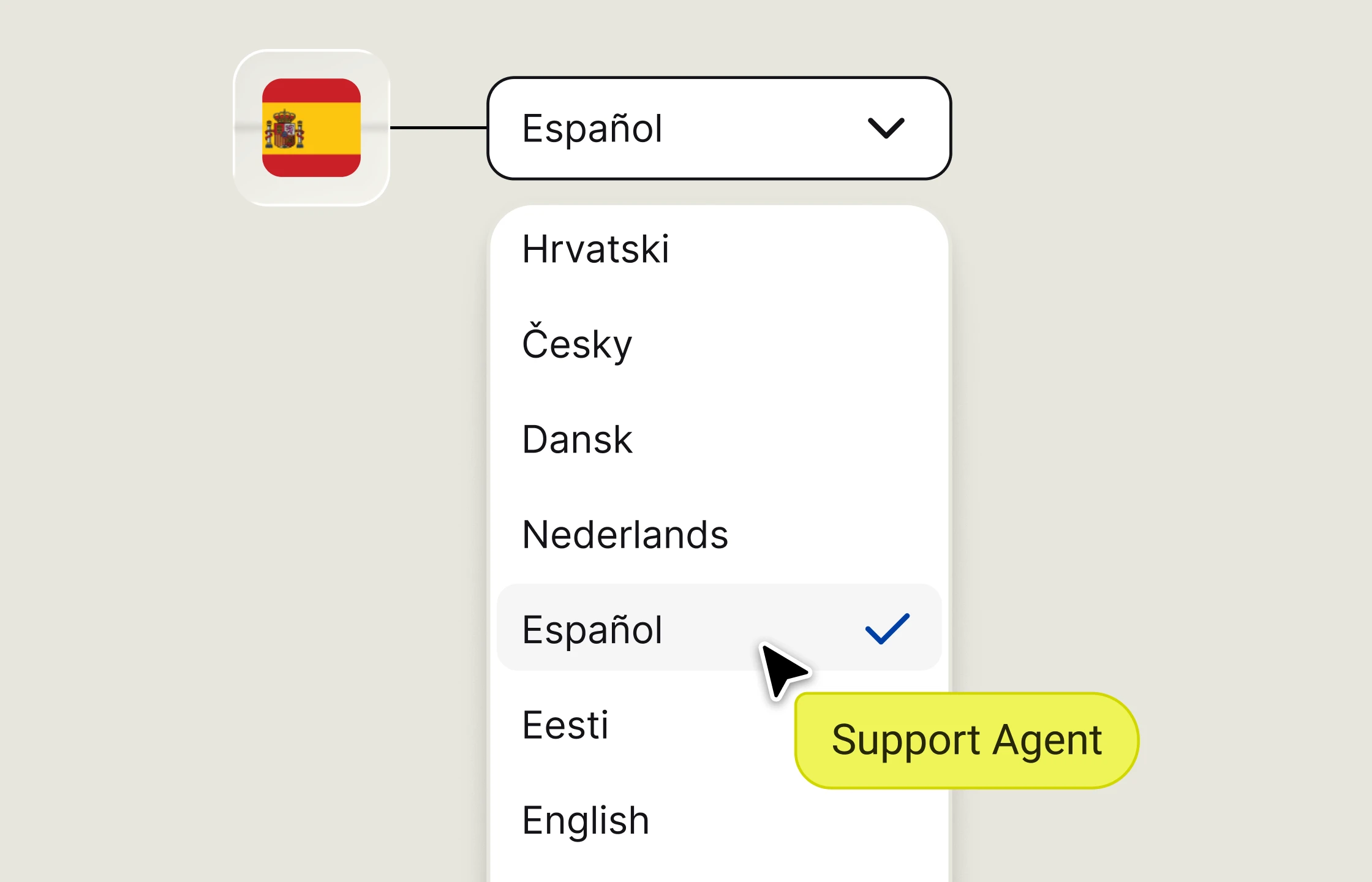
Changez la langue du Widget de Chat et définissez le premier message automatique, donnant à vos agents un peu de temps supplémentaire.
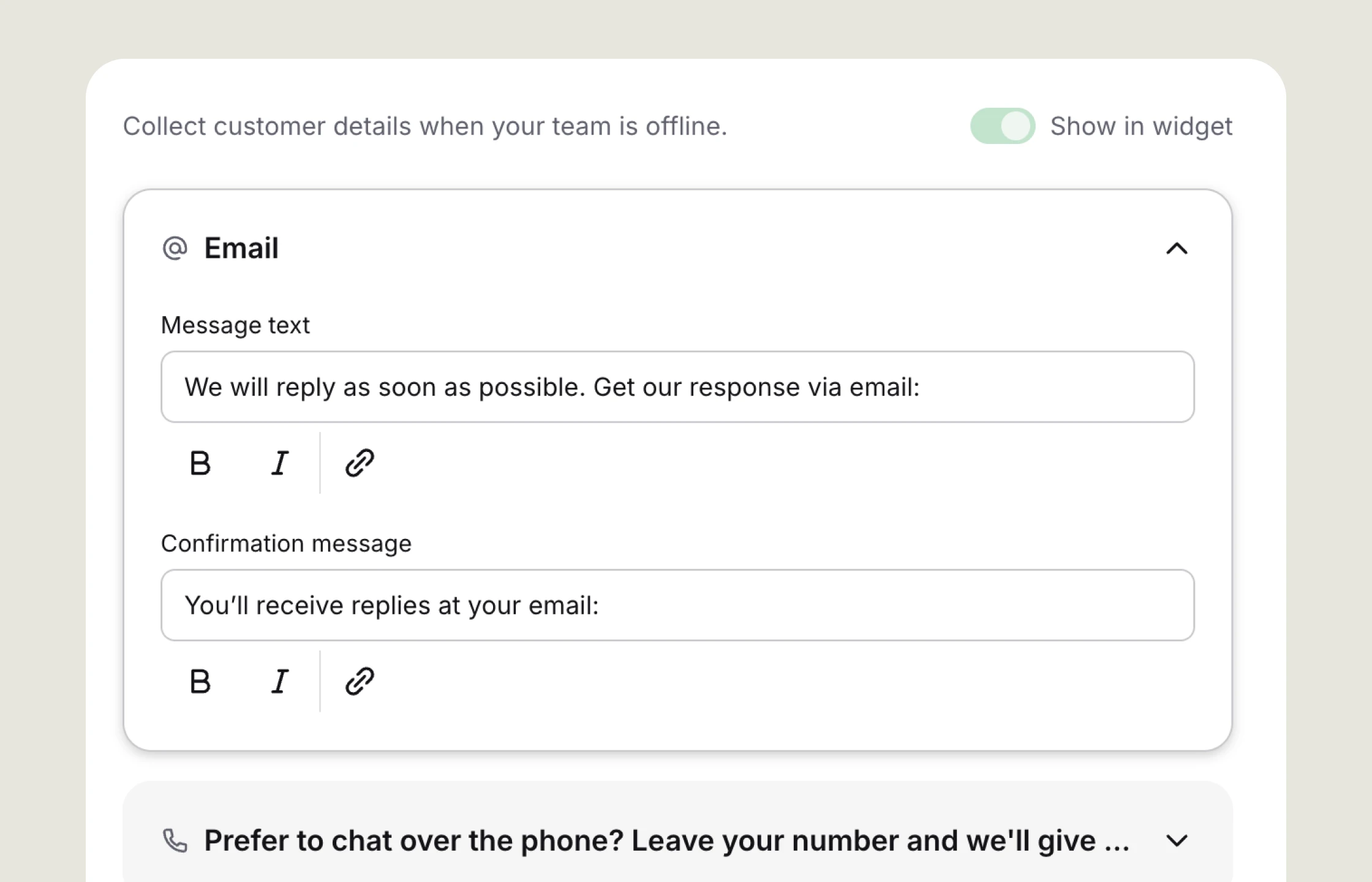
Décidez si le client peut toujours laisser un message ou seulement lorsque les représentants du support sont en ligne.
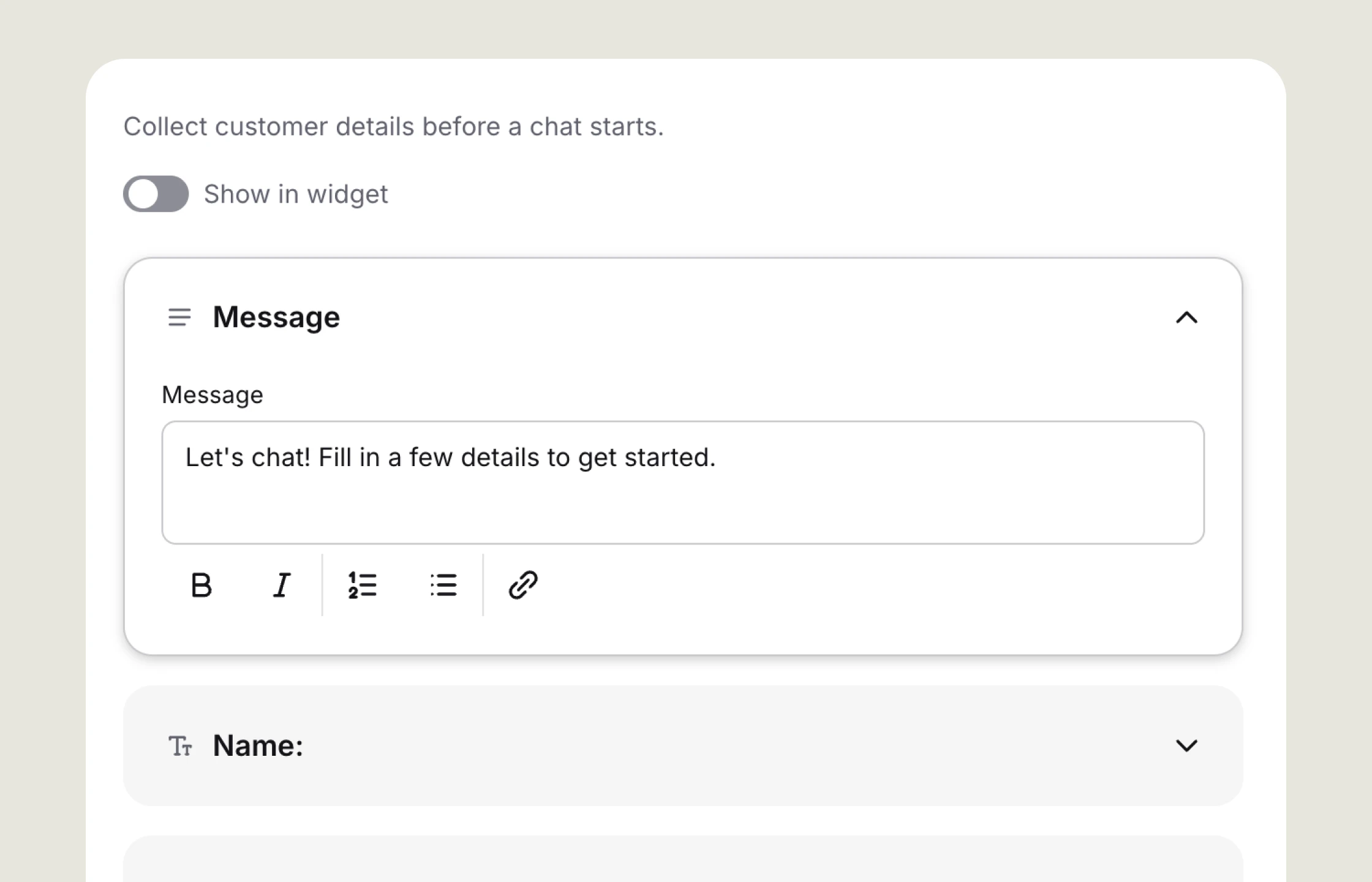
Collectez des prospects ou utilisez le post-chat pour permettre aux clients d'évaluer le chat et de laisser des commentaires.
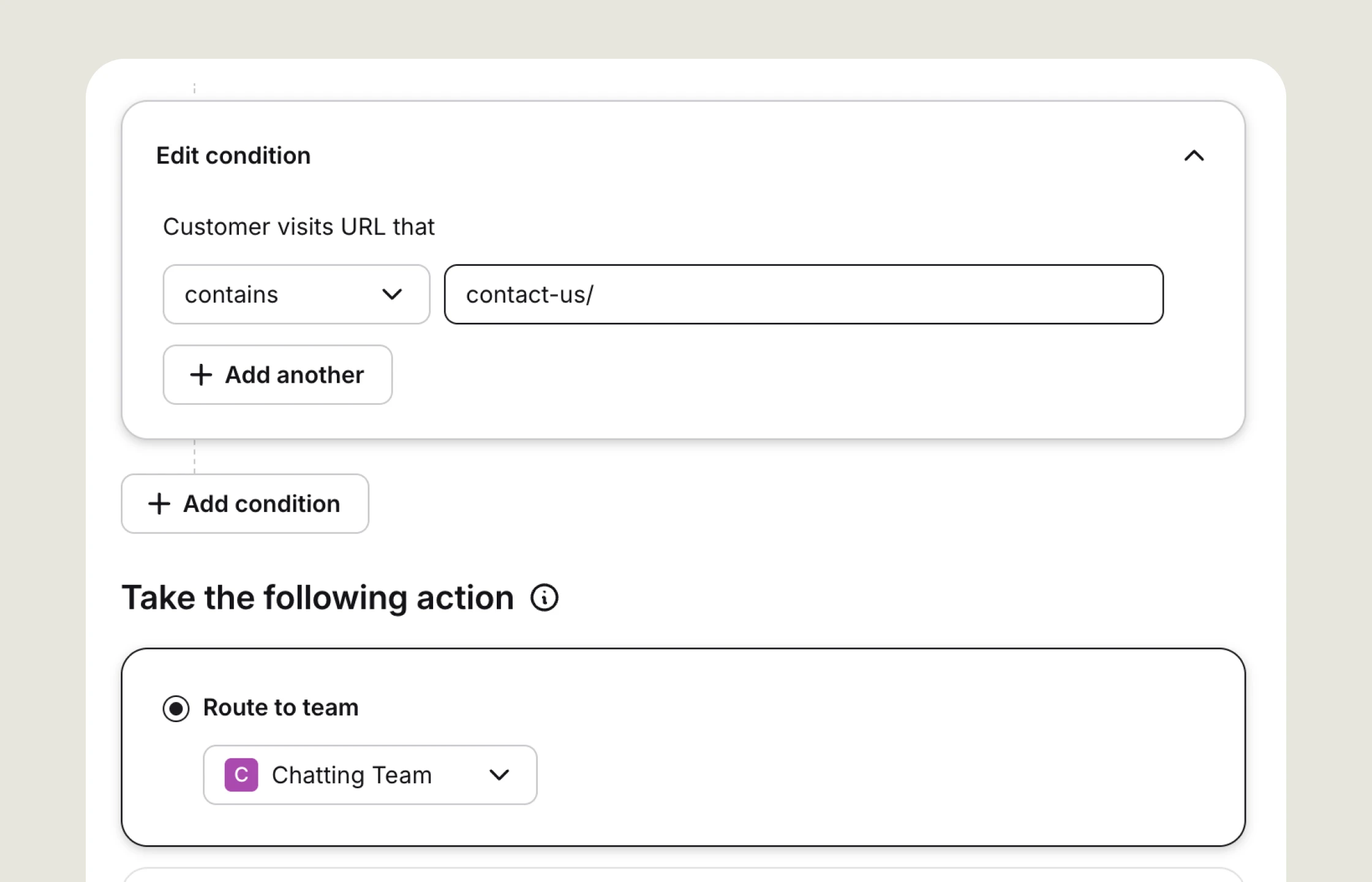
Divisez les chats entrants par départements, comme les pages de produits vers les ventes et les pages FAQ vers le support.
Prévisualisez LiveChat®
sur votre page d'accueil en un clic
Copilote est un assistant IA gratuit disponible pour tous les membres de votre équipe et accessible dans chaque section de l'application LiveChat®. Copilote connaît tous les détails de LiveChat® et des autres produits Text, il est donc toujours prêt à aider vos agents à fournir un support plus rapide et plus intelligent.
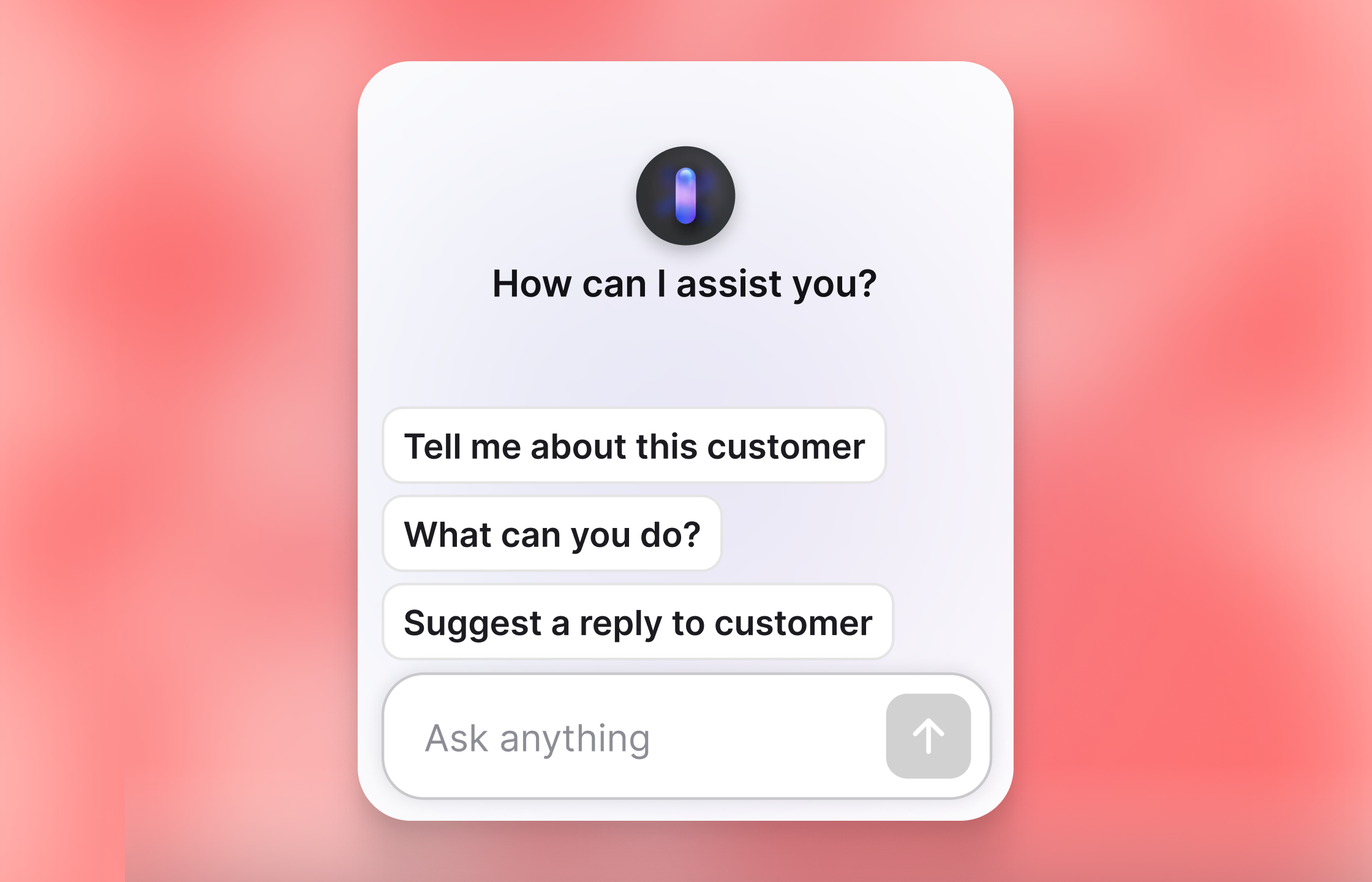
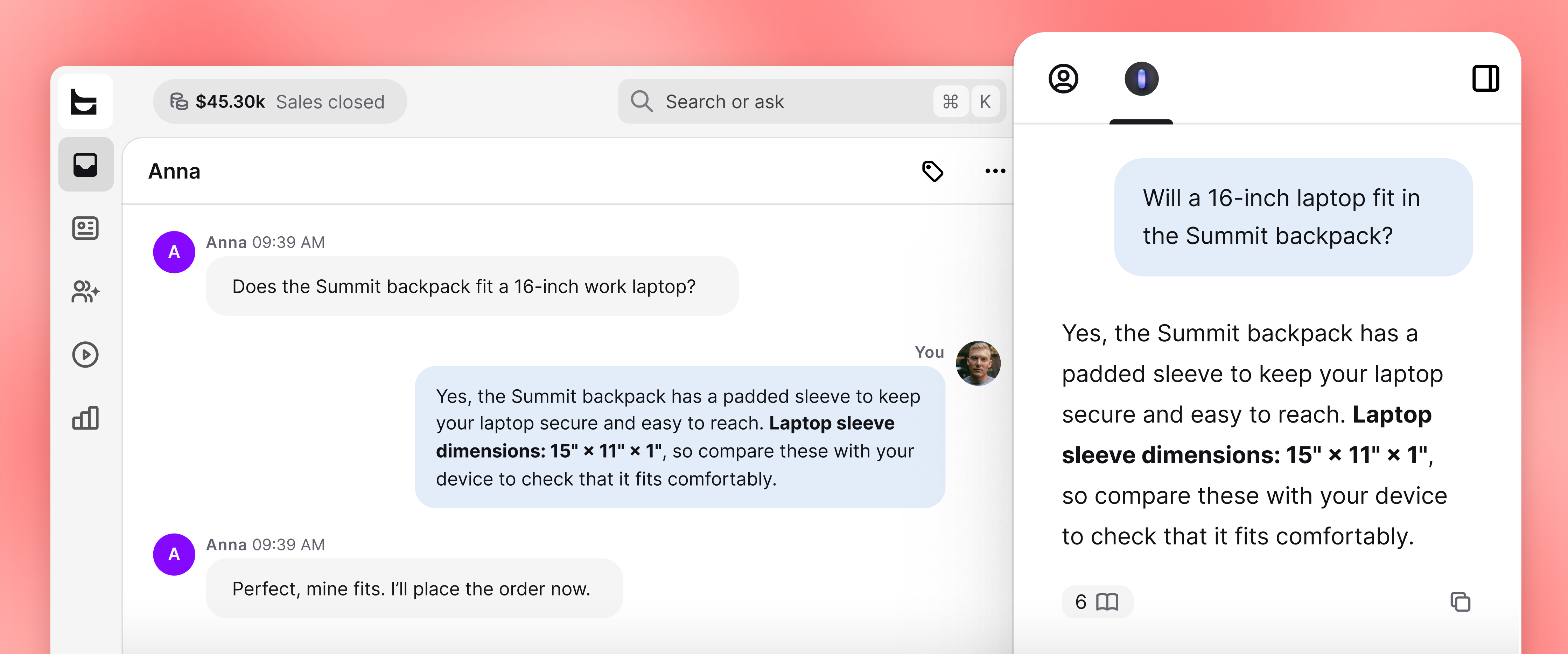
LiveChat® est équipé de puissantes fonctionnalités IA pour ceux qui veulent tirer encore plus parti de l'automatisation. Cela rend l'accomplissement de votre liste de tâches quotidiennes un jeu d'enfant. Qu'est-ce que cela vous apporte ?
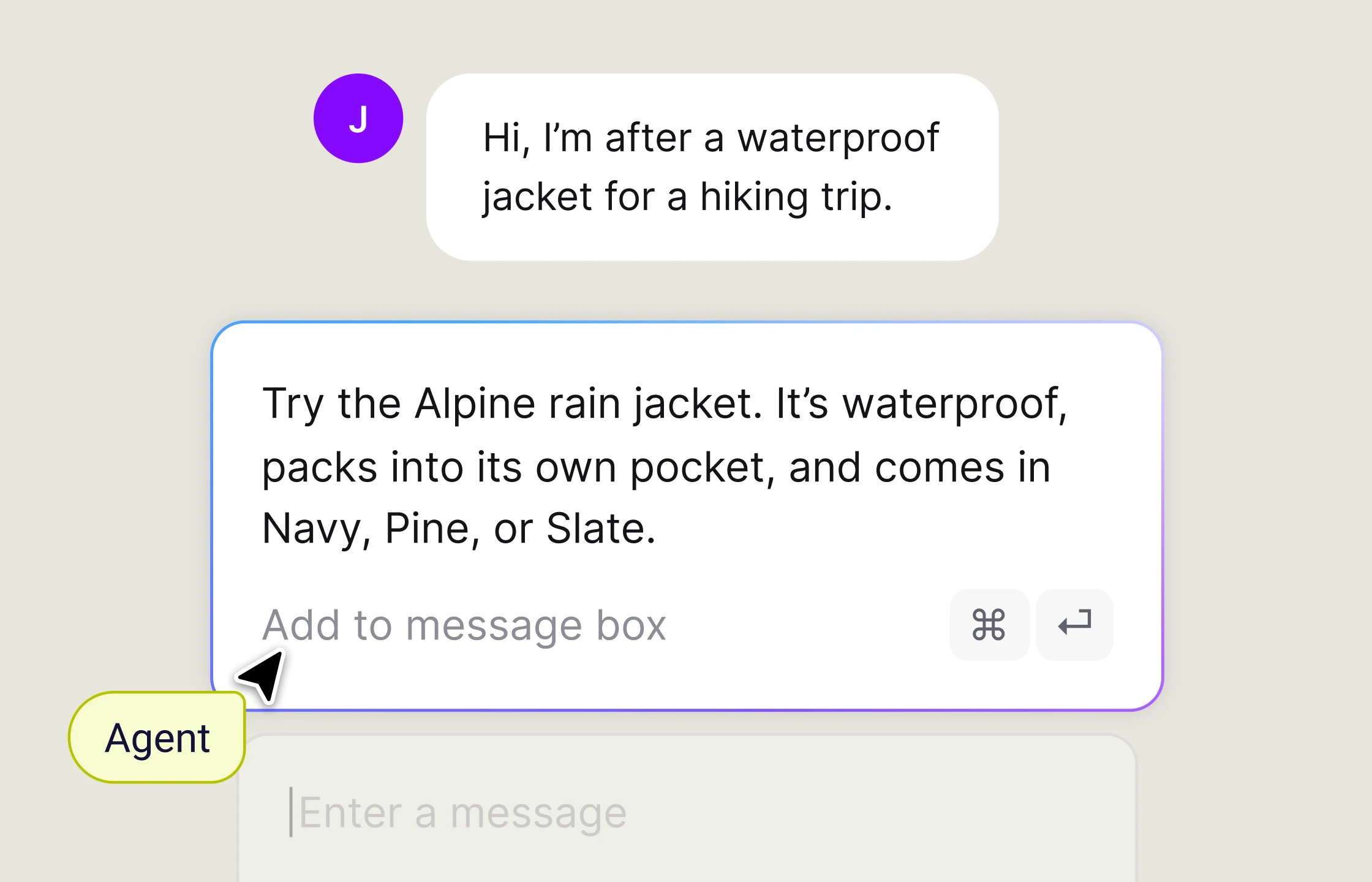
Alimentez LiveChat® avec vos sources de connaissances pour vous assurer que vos réponses sont toujours précises, cohérentes et conformes à votre marque.
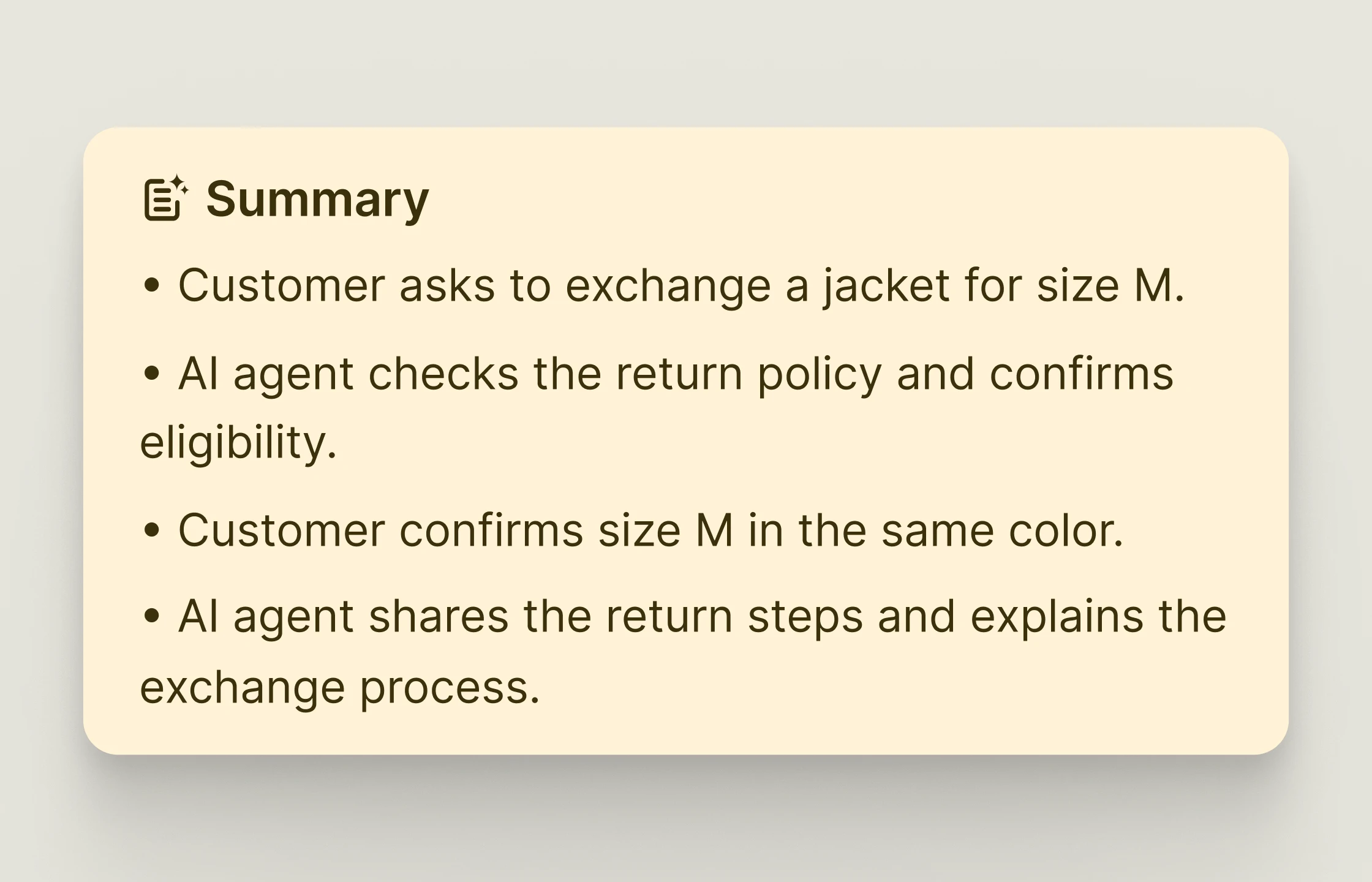
Obtenez un résumé de vos chats sans lire toute la transcription. Passez en revue les points clés du chat et continuez en un rien de temps.
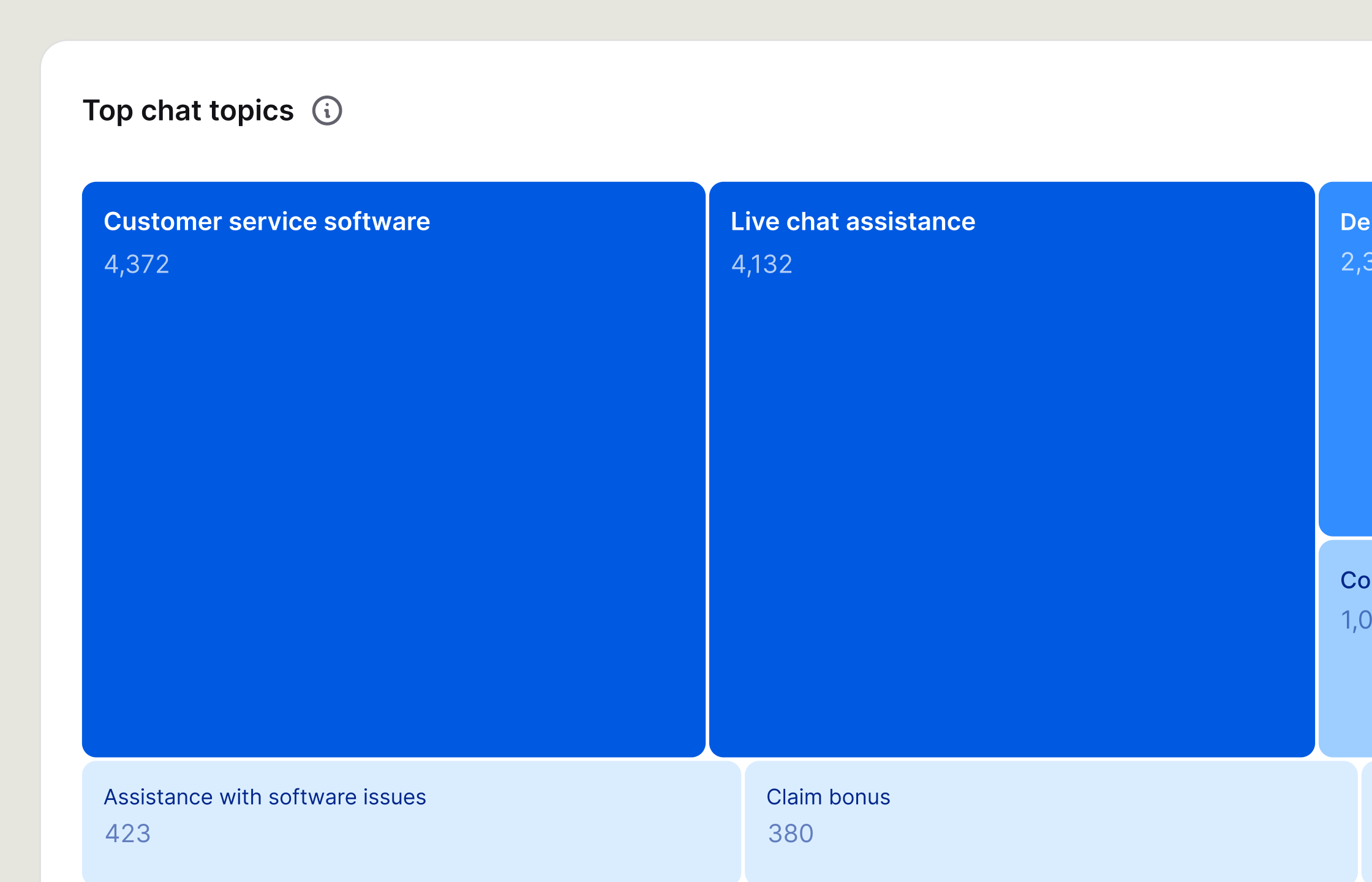
Lisez 1000 chats en 30 secondes avec un résumé hebdomadaire des questions les plus populaires de tous vos messages LiveChat®.
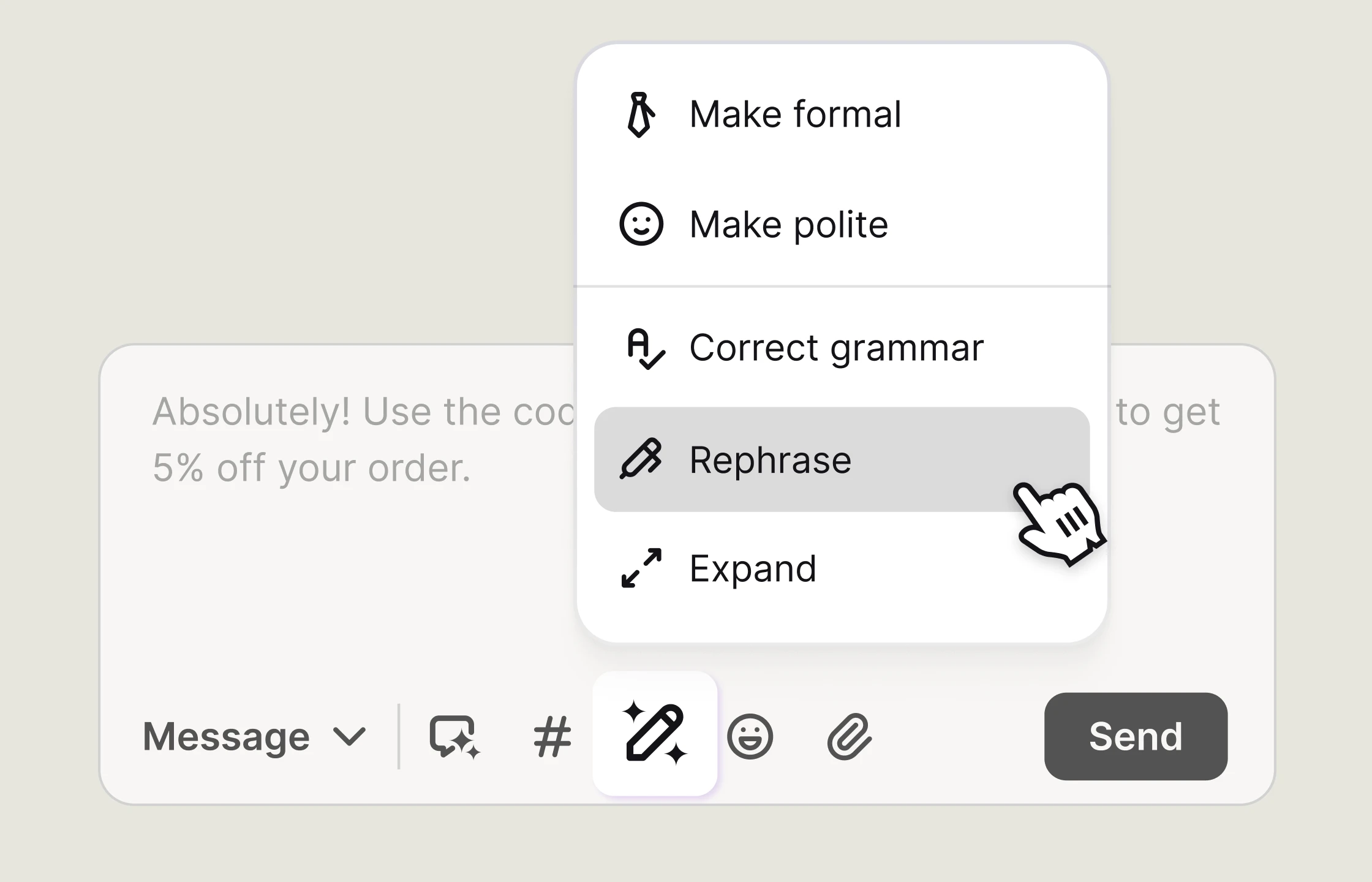
Répondez deux fois plus vite. Développez, reformulez ou résumez votre message, et ajustez le ton en même temps.
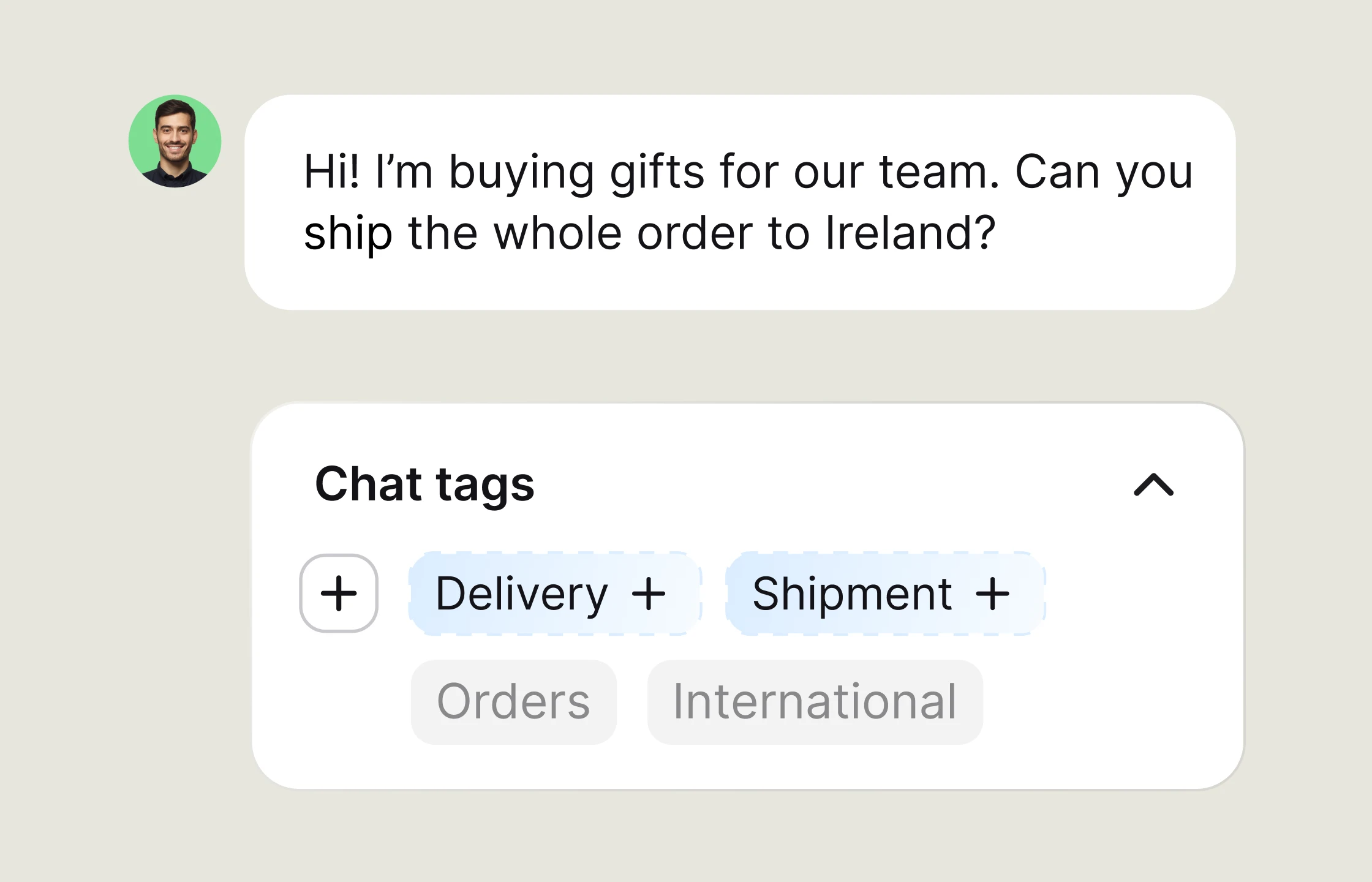
Simplifiez votre flux de travail avec des étiquettes de chat automatiques, vous faisant gagner du temps sur la recherche et le marquage manuel des chats.
Votre agent IA de service client utilise votre base de connaissances et vos règles pour répondre aux questions fréquentes. Lorsqu'une demande nécessite une personne, il transmet la conversation à votre équipe avec tout son contexte.
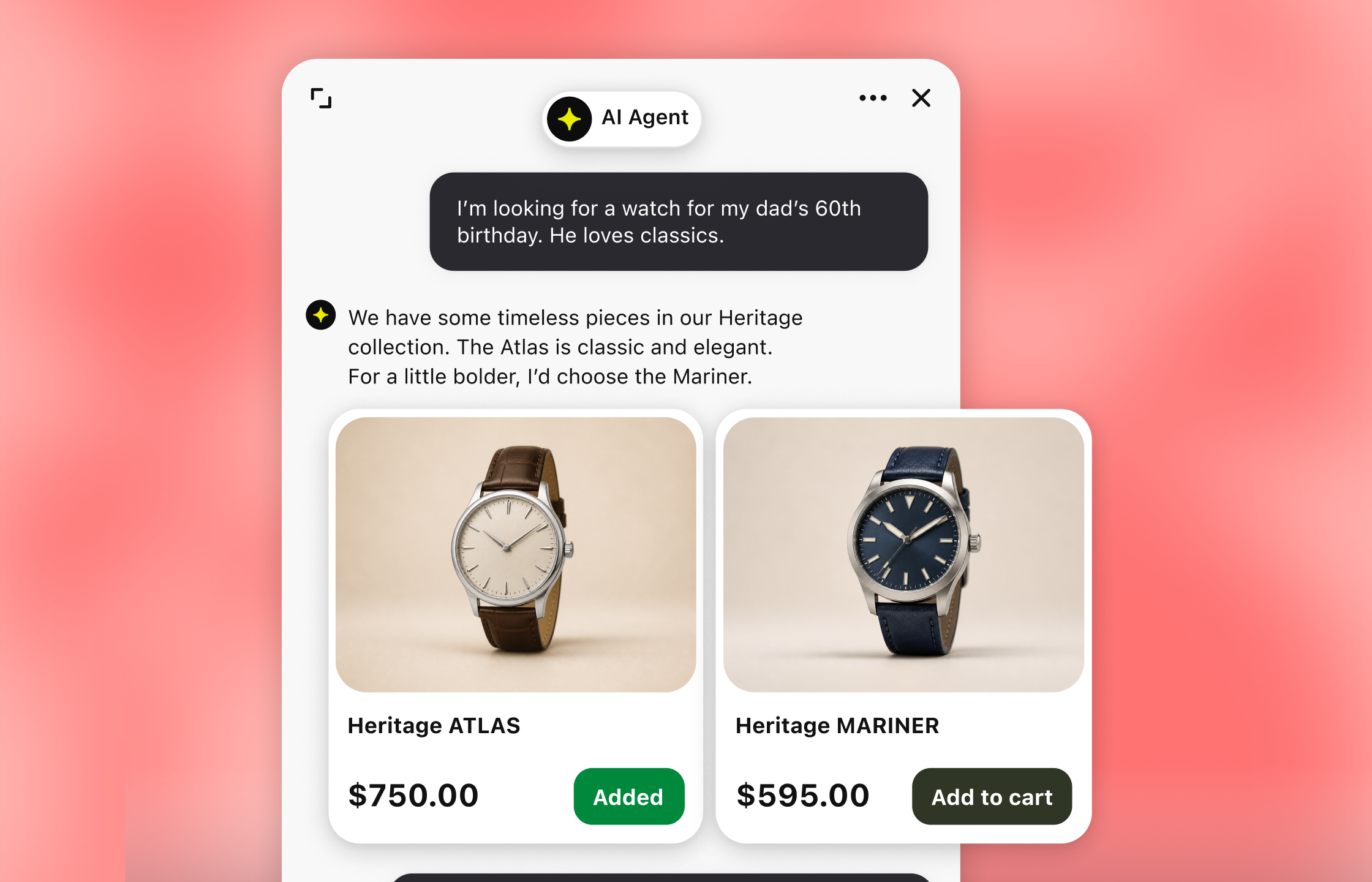
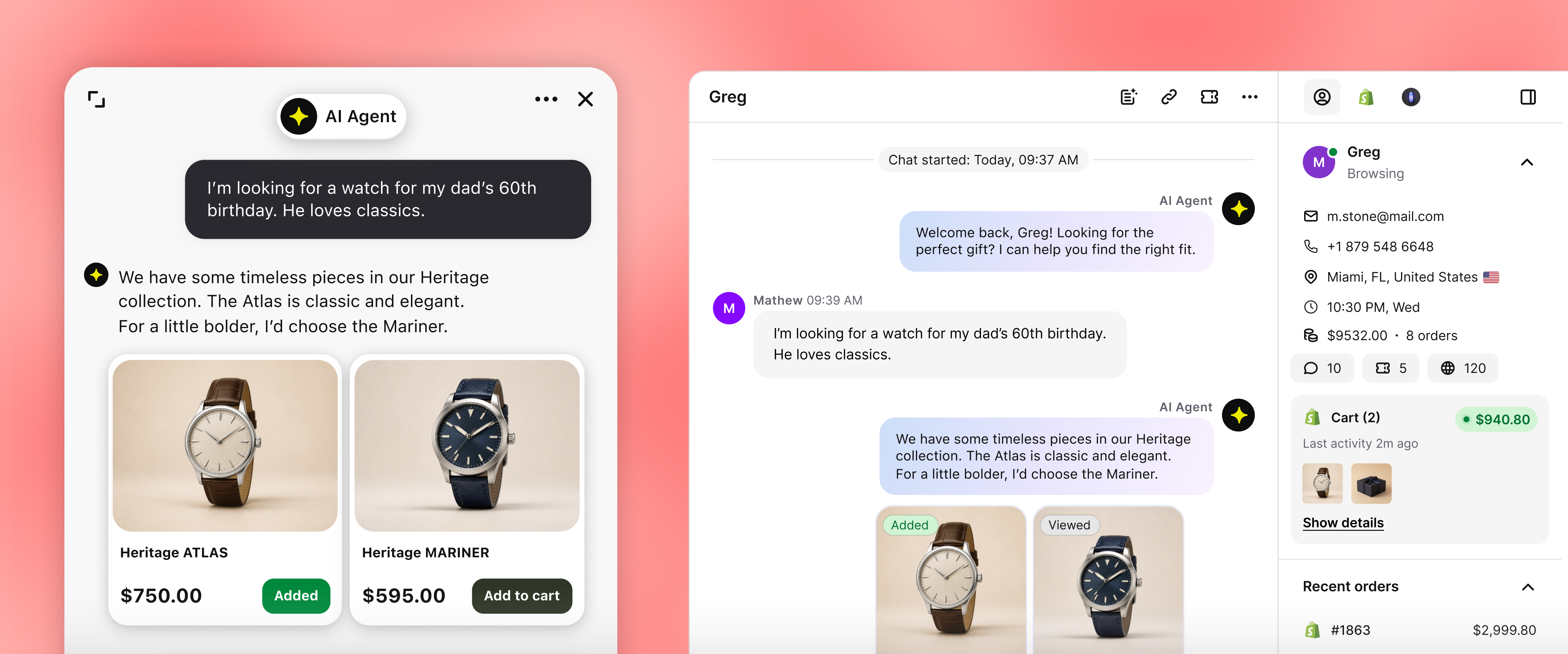
Choisissez la manière dont votre agent IA s'exprime, les connaissances qu'il utilise et les tâches qu'il peut accomplir. Définissez des règles de transfert pour que les clients puissent parler à une personne si nécessaire.
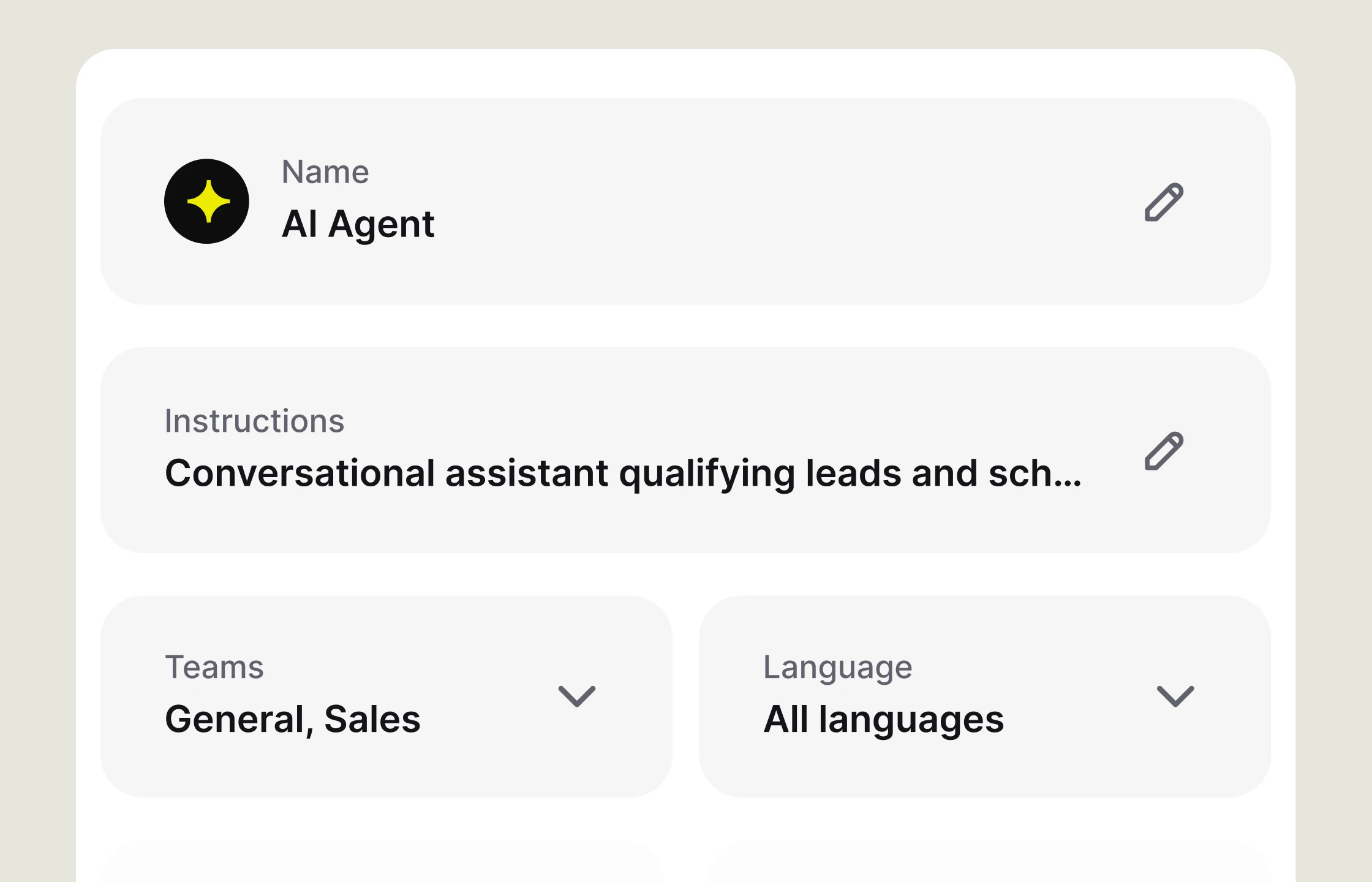
Définissez le rôle, le ton et la longueur des réponses de l'agent pour garantir leur cohérence.
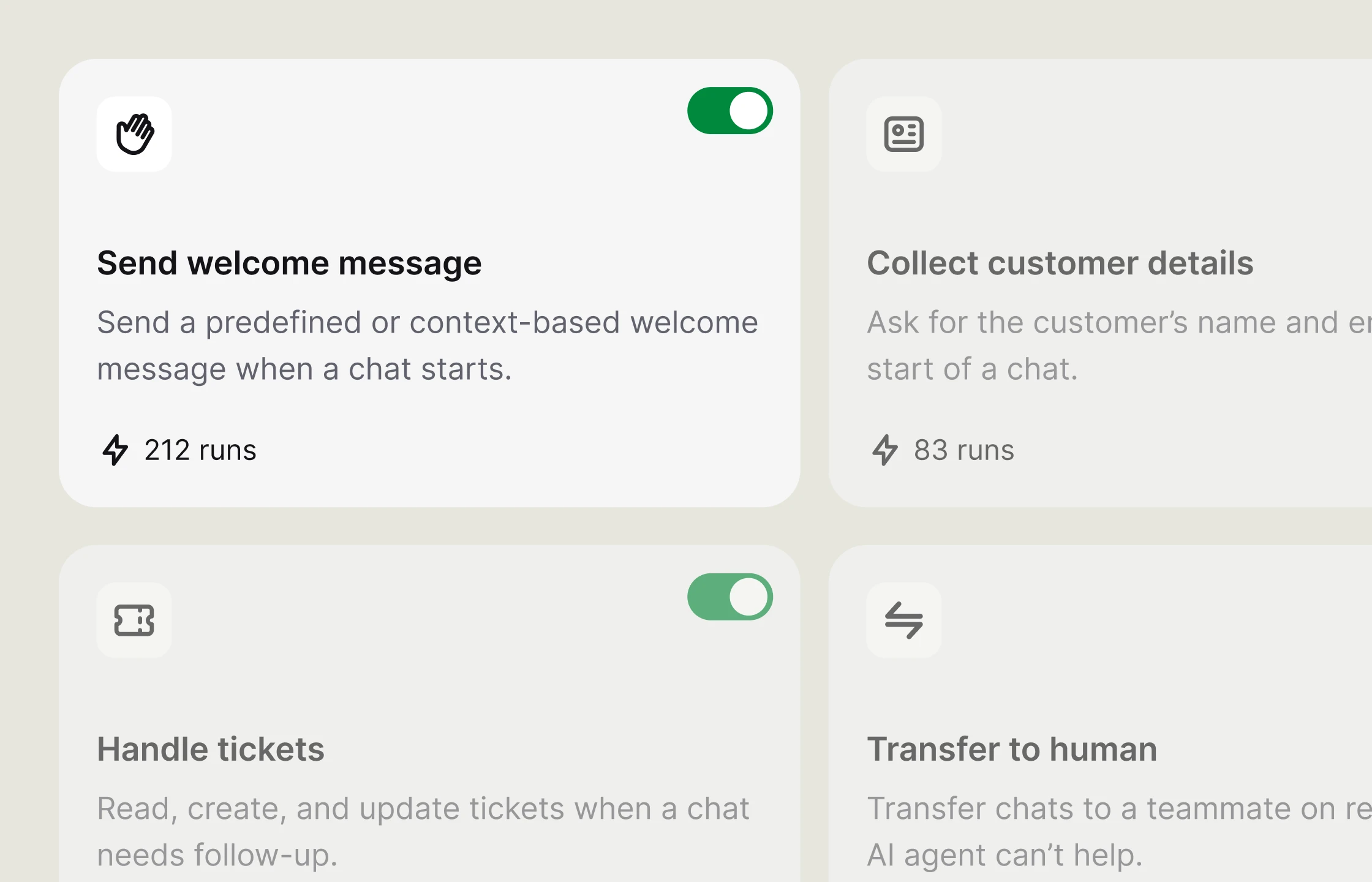
Décrivez simplement la tâche et son déclencheur. L'agent IA l'exécute lorsque la conversation correspond.
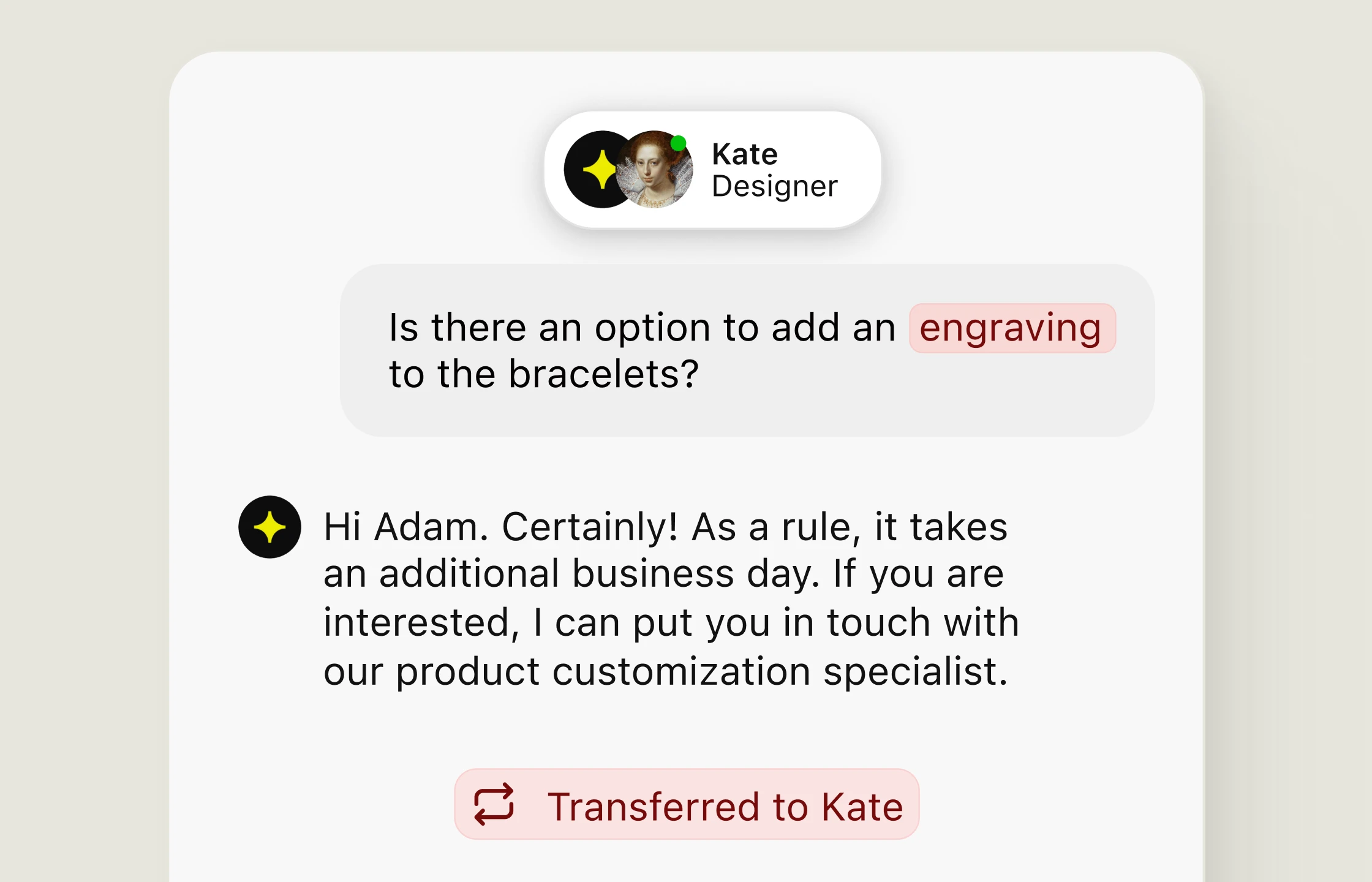
Transmettez les demandes complexes à un collègue avec le contexte de la conversation.
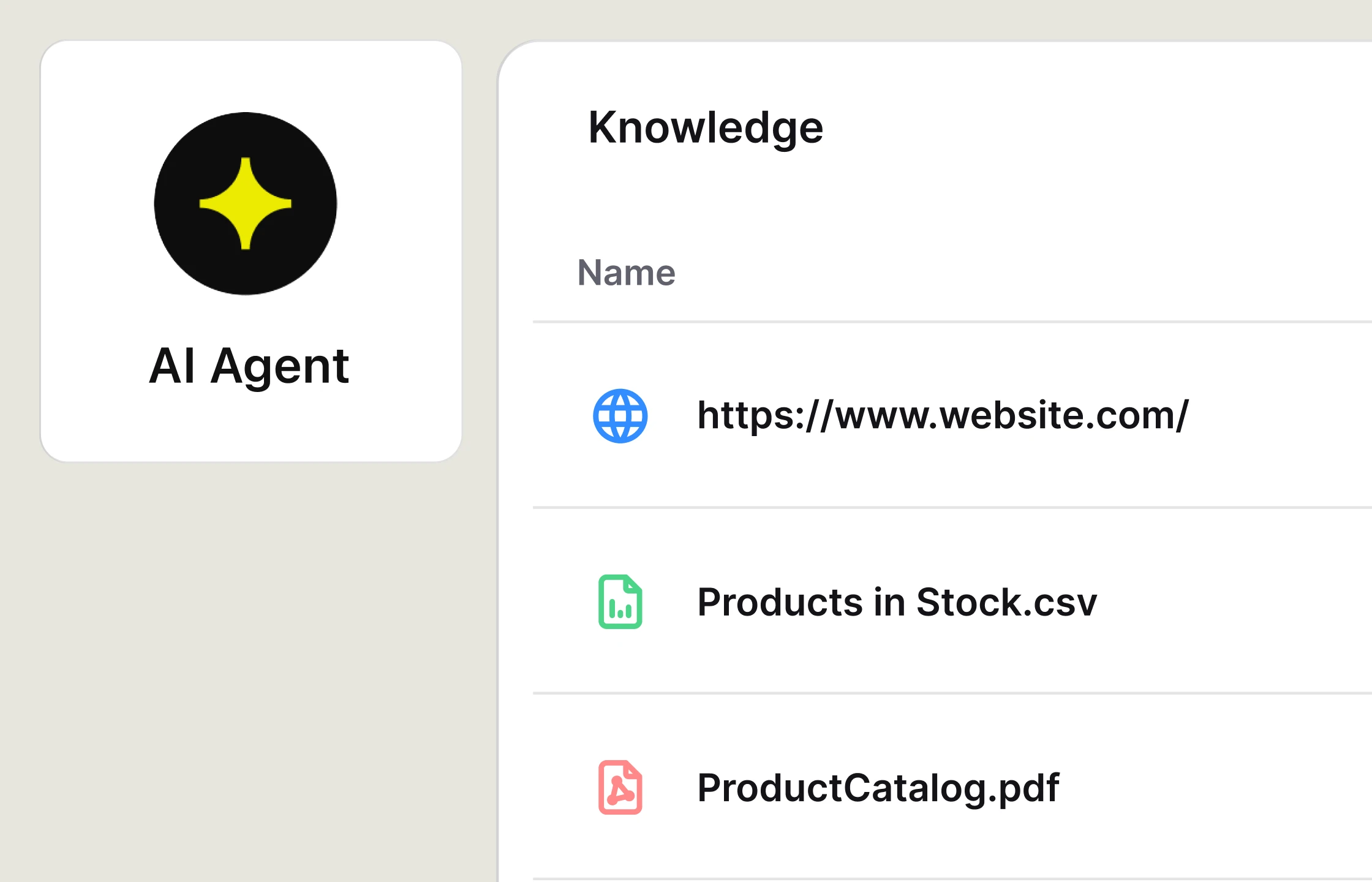
Ajoutez des sites web, des fichiers ou des articles que l'agent IA pourra utiliser dans ses réponses.
C'est ici que vous faites vos premiers pas avec LiveChat® et obtenez un aperçu des métriques clés. Si vous venez de créer votre compte LiveChat®, vous verrez une liste de tâches avec les premières étapes.
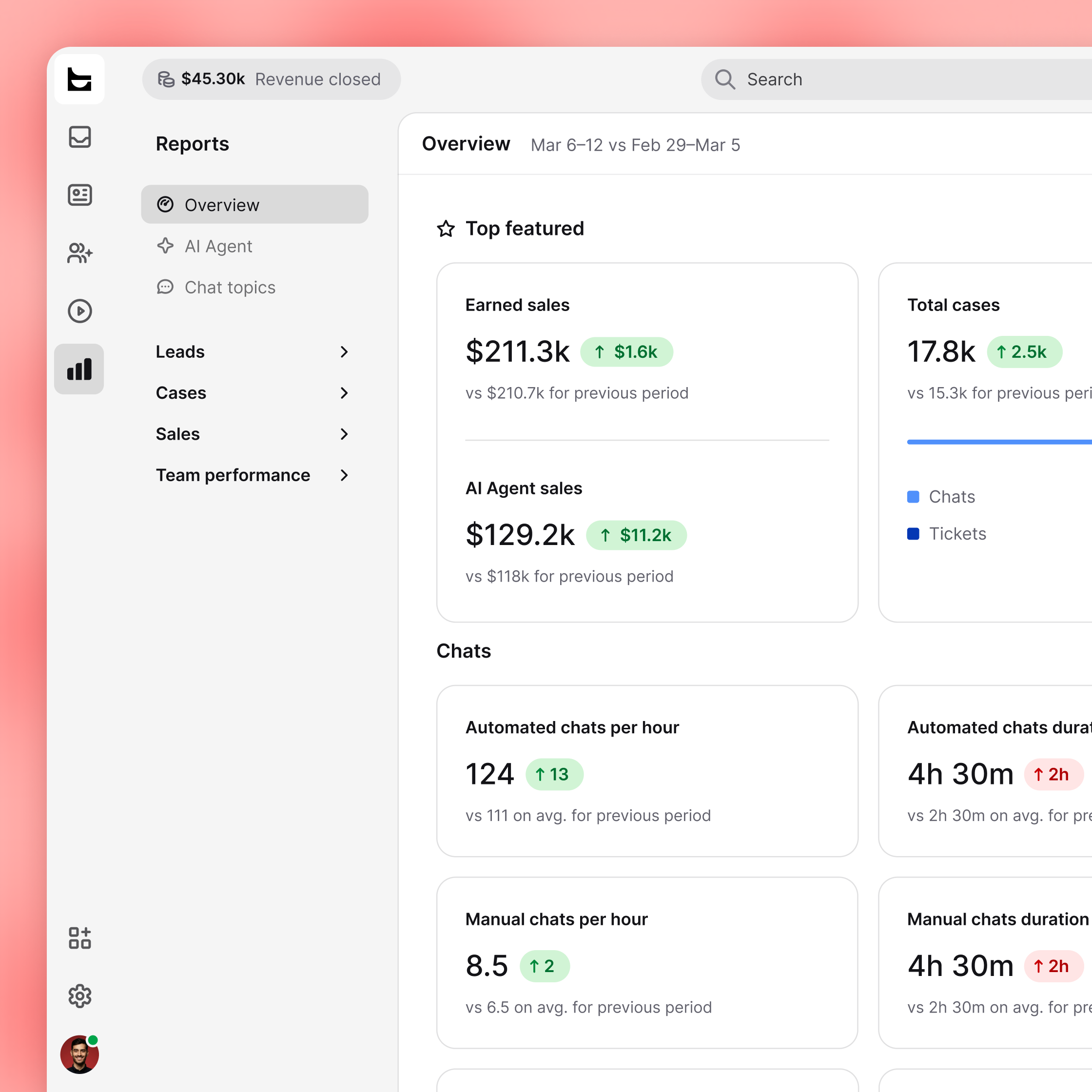
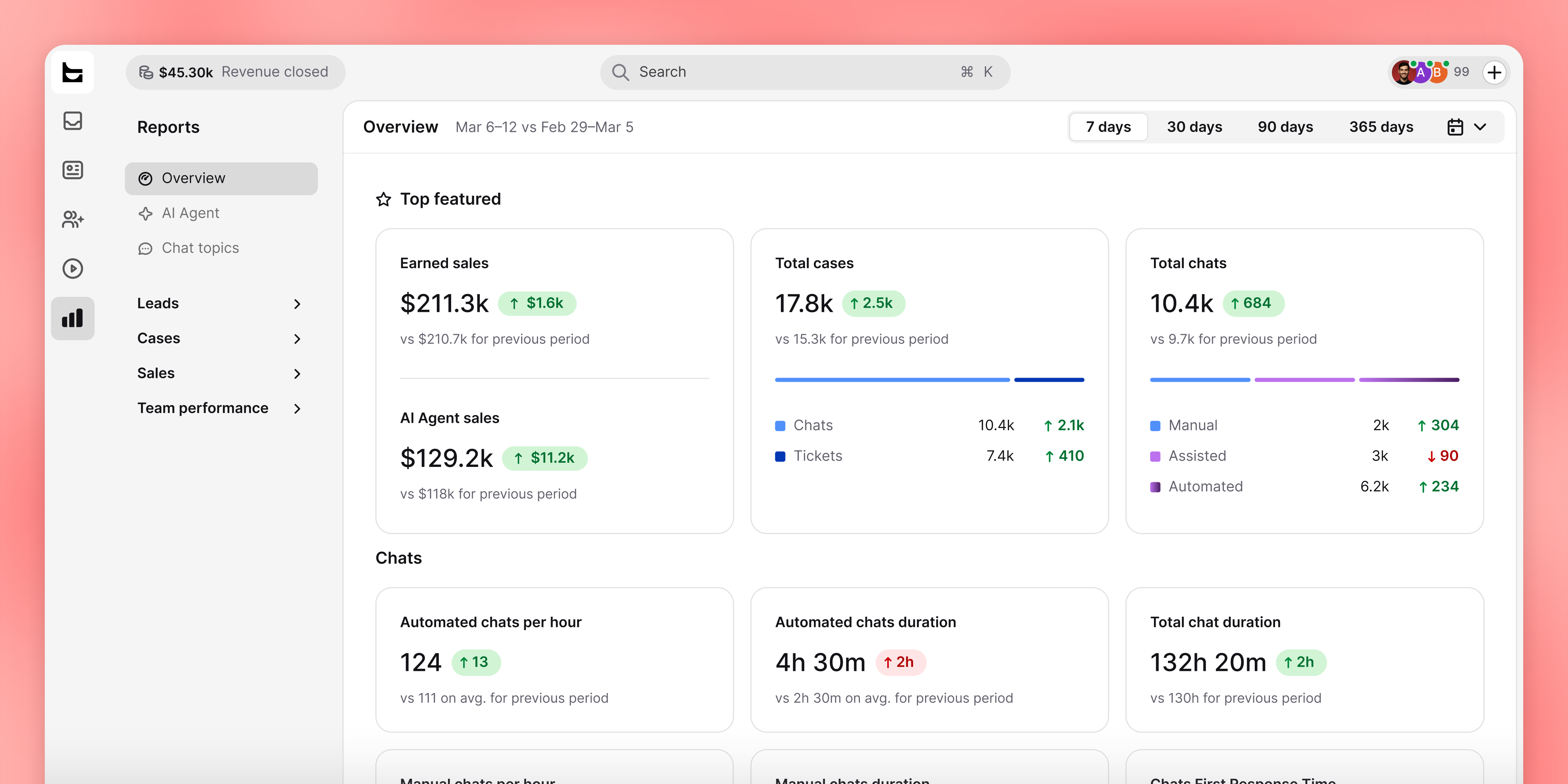
La section Accueil est l'endroit où vous pouvez voir toutes les métriques clés d'un coup d'œil :
Obtenez une idée générale de ce qui se passe avec votre licence LiveChat®, y compris le nombre de clients naviguant actuellement sur votre site web, les chats en cours et les agents connectés.
Voyez les données les plus importantes, y compris le total des chats pour la semaine, les visiteurs en file d'attente, les objectifs atteints, combien de ventes vous avez obtenues avec LiveChat® (vous devrez activer un traqueur de ventes pour cela), et la satisfaction du chat.
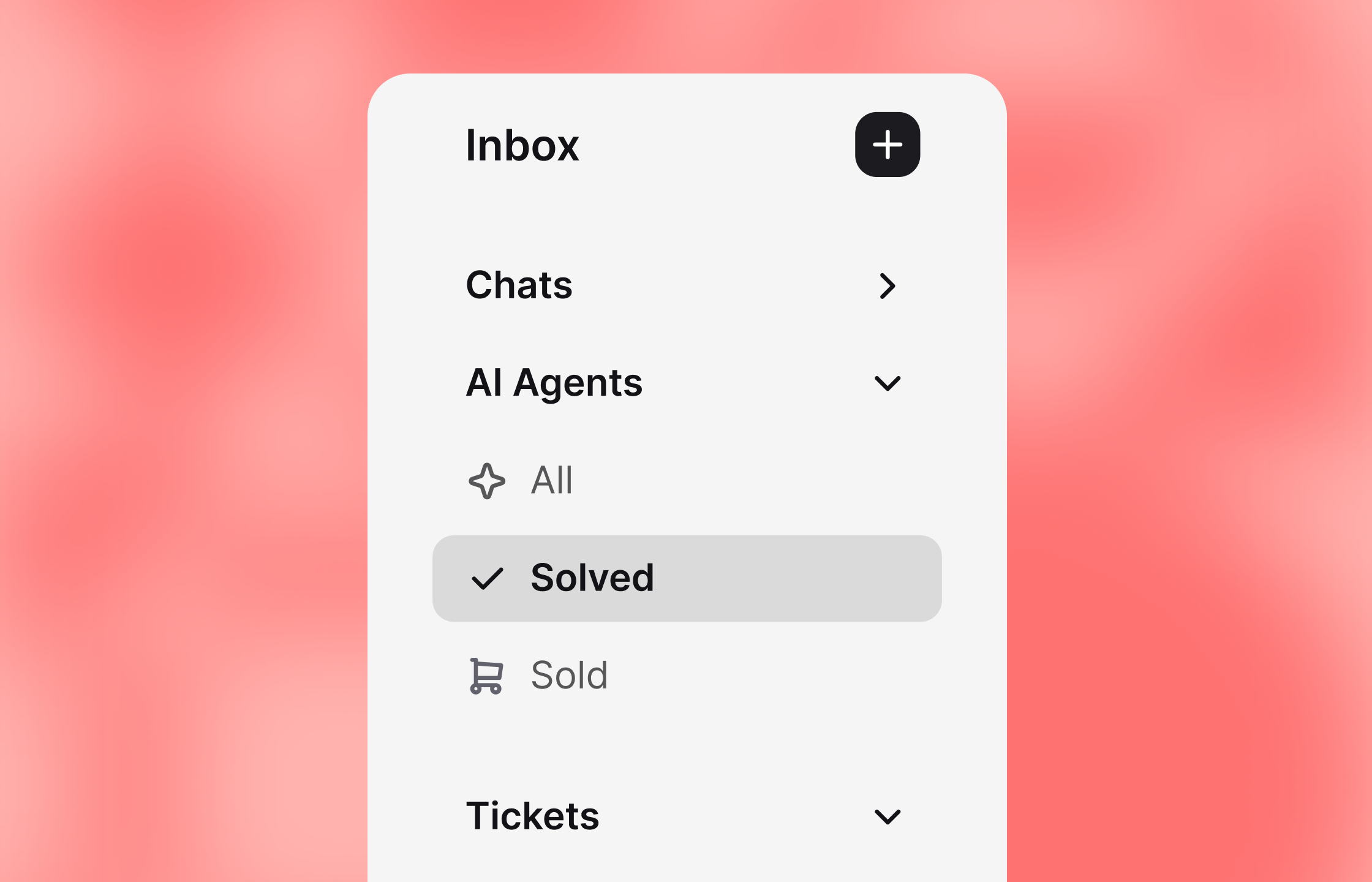
La section Chats est l'endroit où la communication entre les agents et les clients a lieu, et elle est subdivisée en trois zones clés : liste des chats, flux de chat et détails du client.
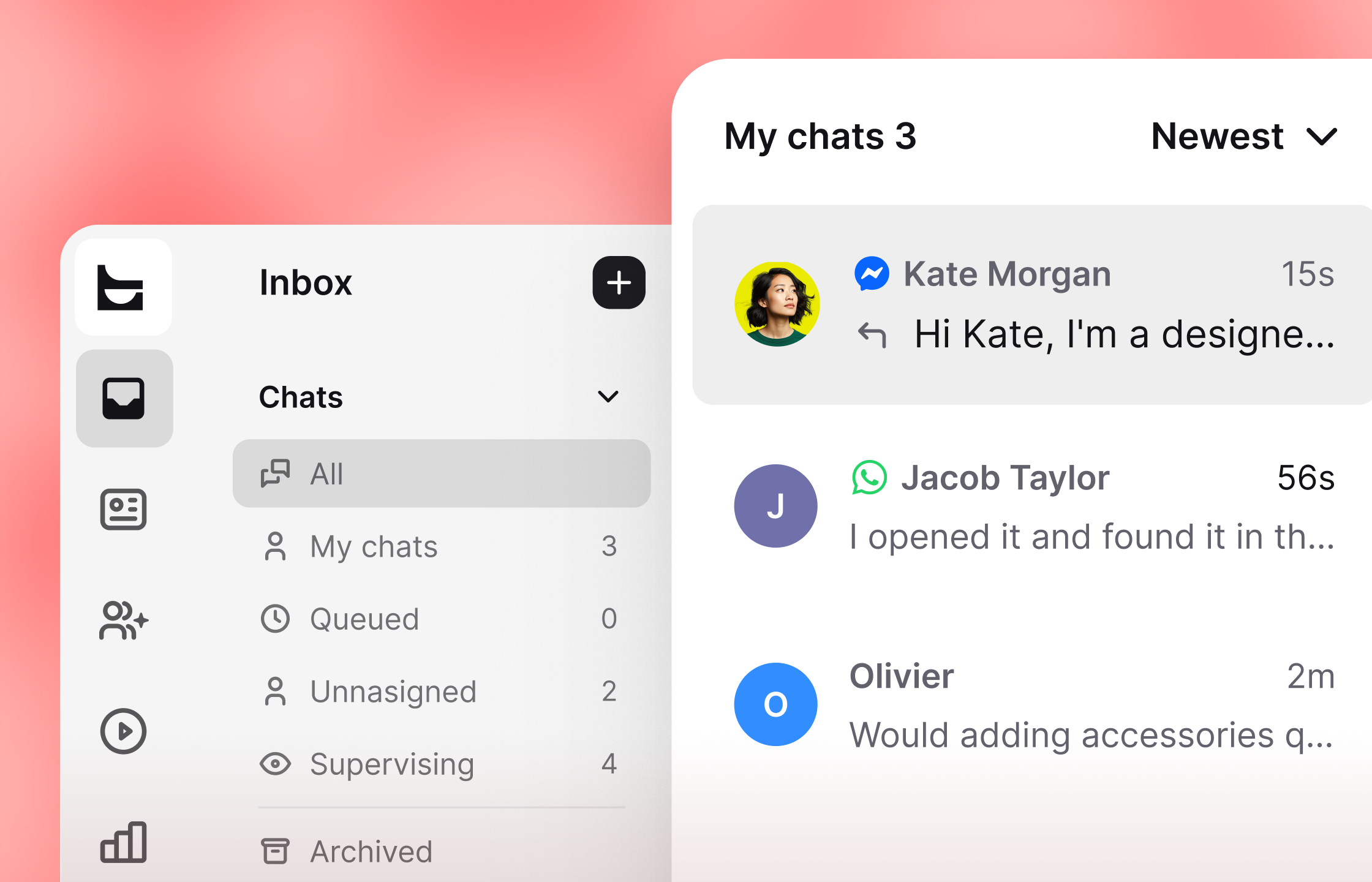
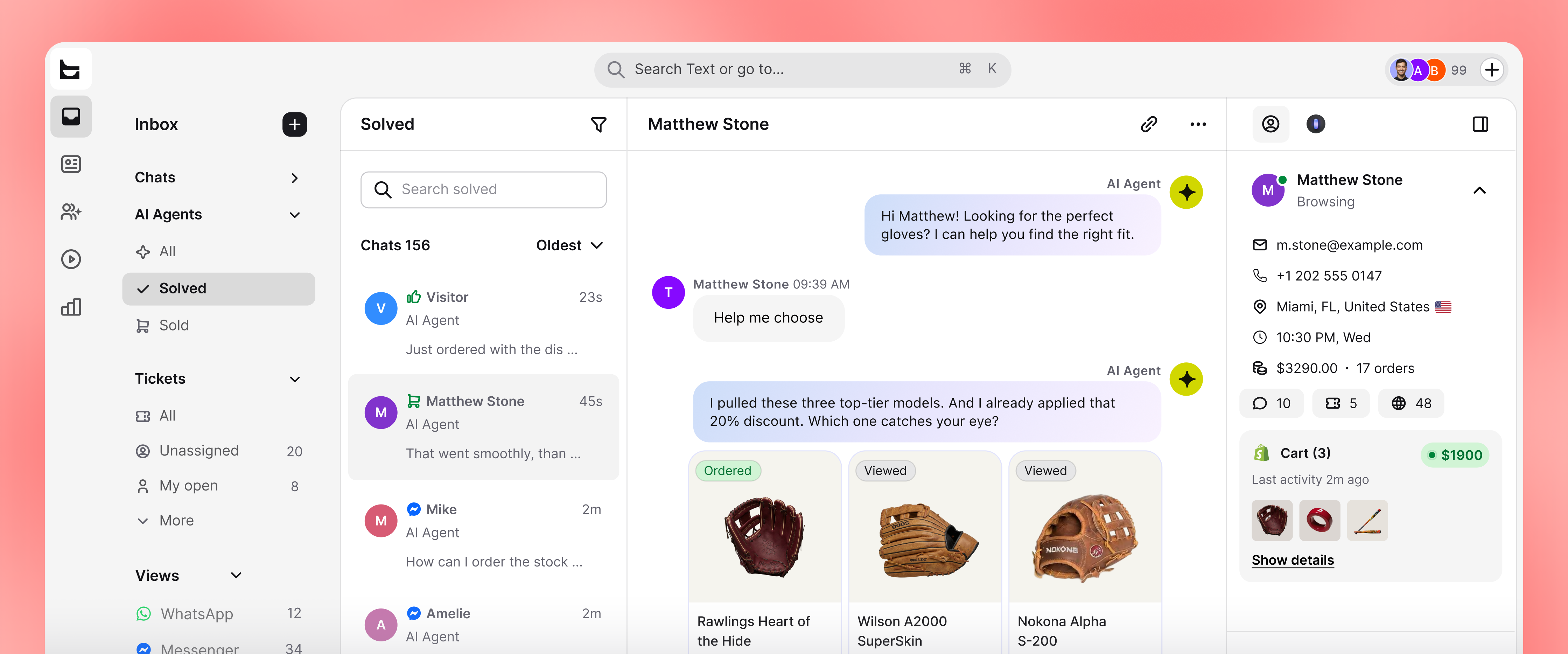
La liste de chats est divisée en trois sections : mes chats, chats en file d'attente et chats supervisés.
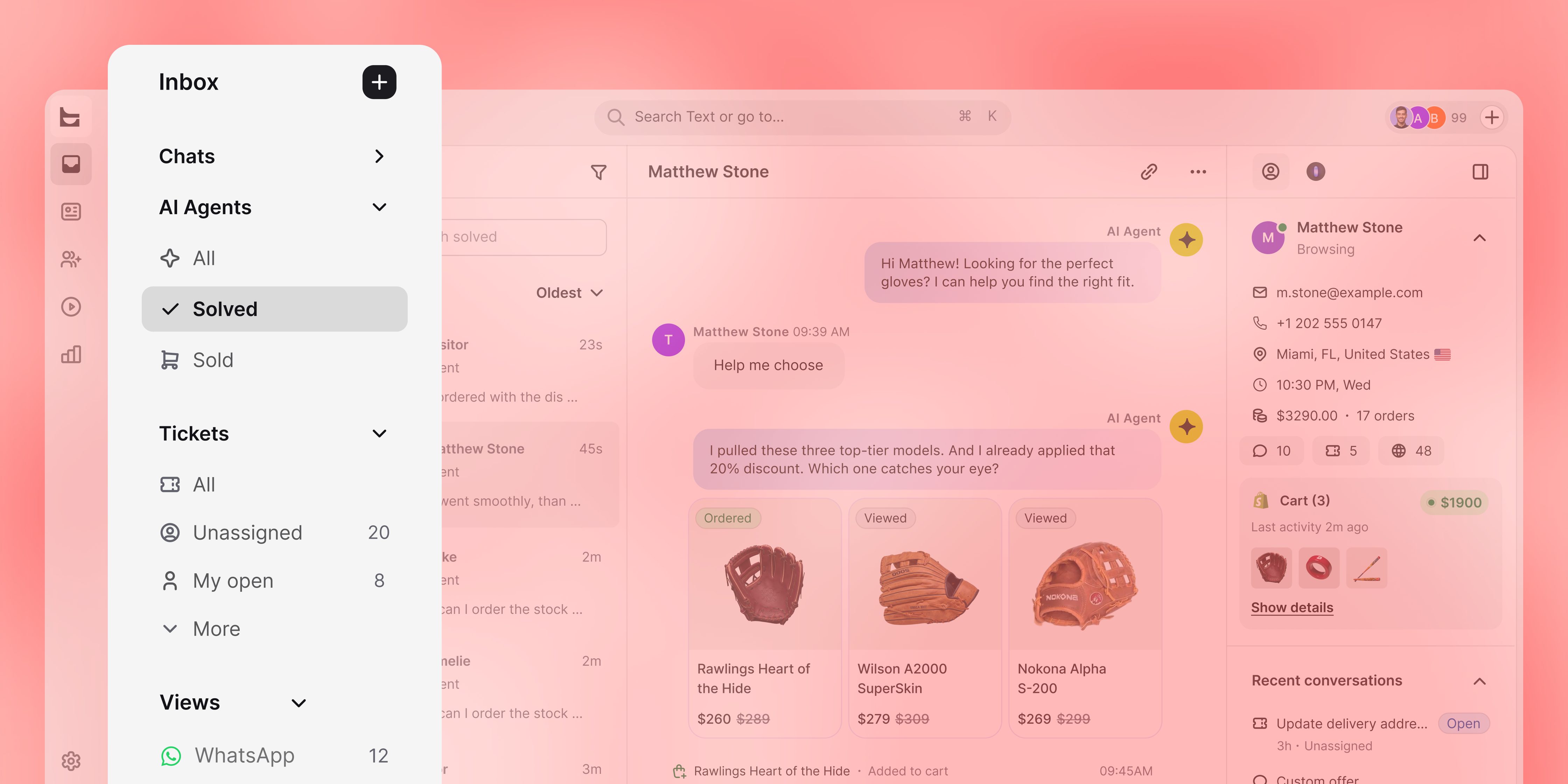
Le flux de chat est l'endroit où les conversations réelles ont lieu. Il héberge tous les éléments critiques pour avoir une conversation réelle avec un client :
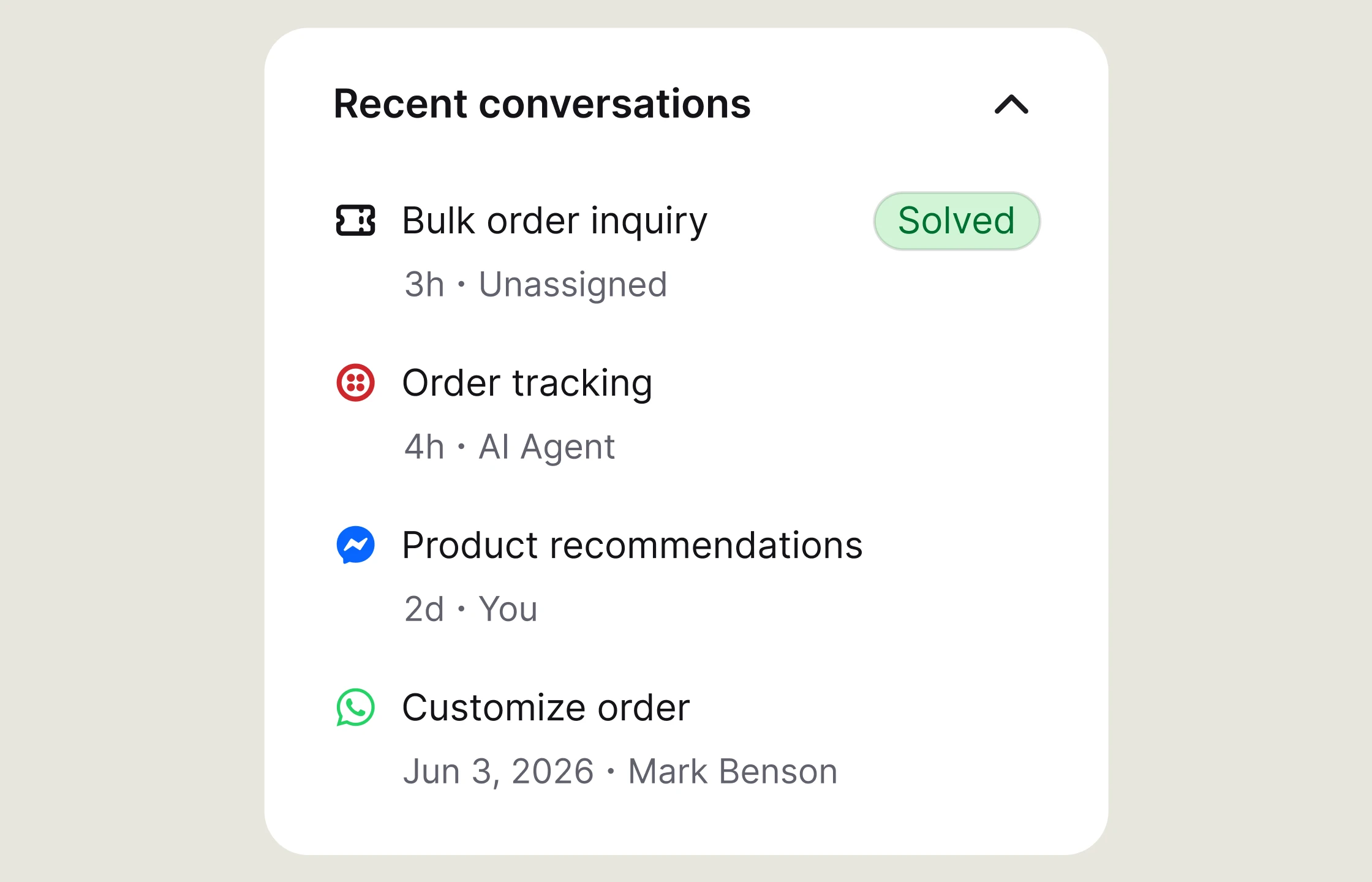
Voyez les messages envoyés pendant la conversation actuelle et ceux envoyés auparavant.
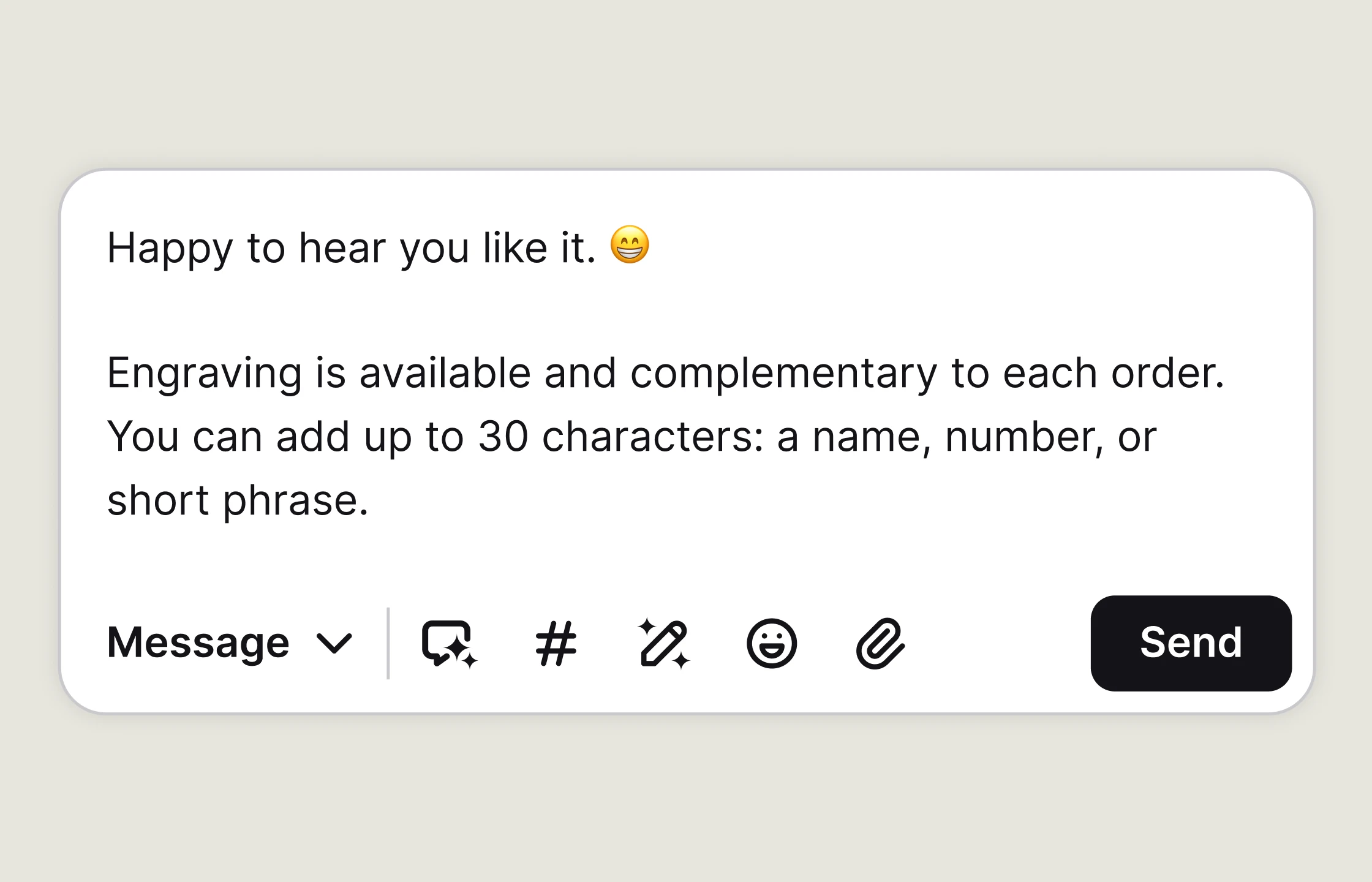
Tapez vos messages, ajoutez des emojis et partagez des fichiers comme des matériaux marketing, des catalogues de produits ou des guides.
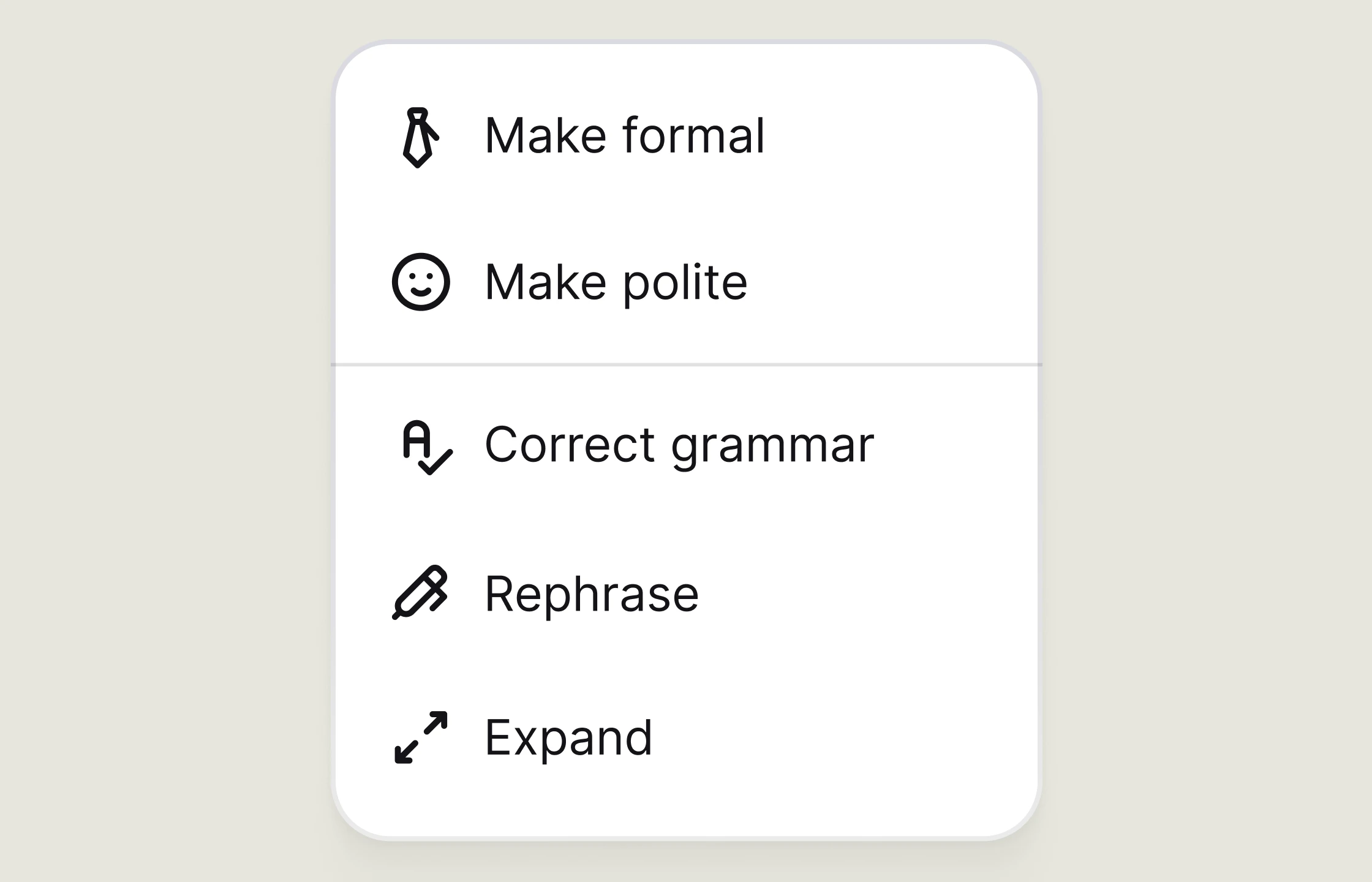
Développez, reformulez et résumez ce que vous avez écrit. Changez le ton des messages et corrigez les erreurs de grammaire et d'orthographe.
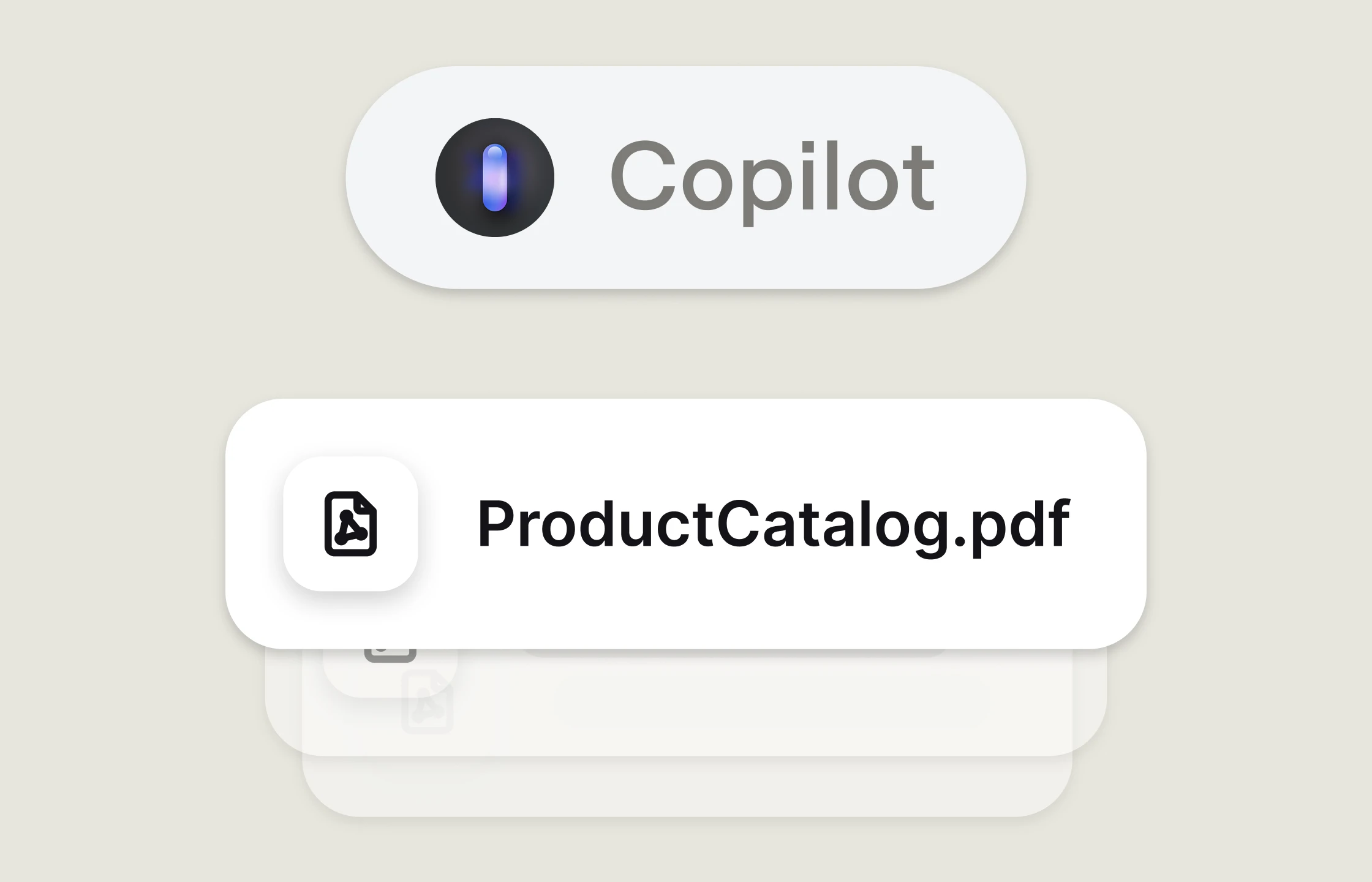
Associez les questions des clients avec des réponses suggérées basées sur les sources de connaissances que vous leur fournissez, comme vos bases de connaissances ou pages de produits.
Voyez ce que le visiteur tape avant qu'il ne l'envoie.
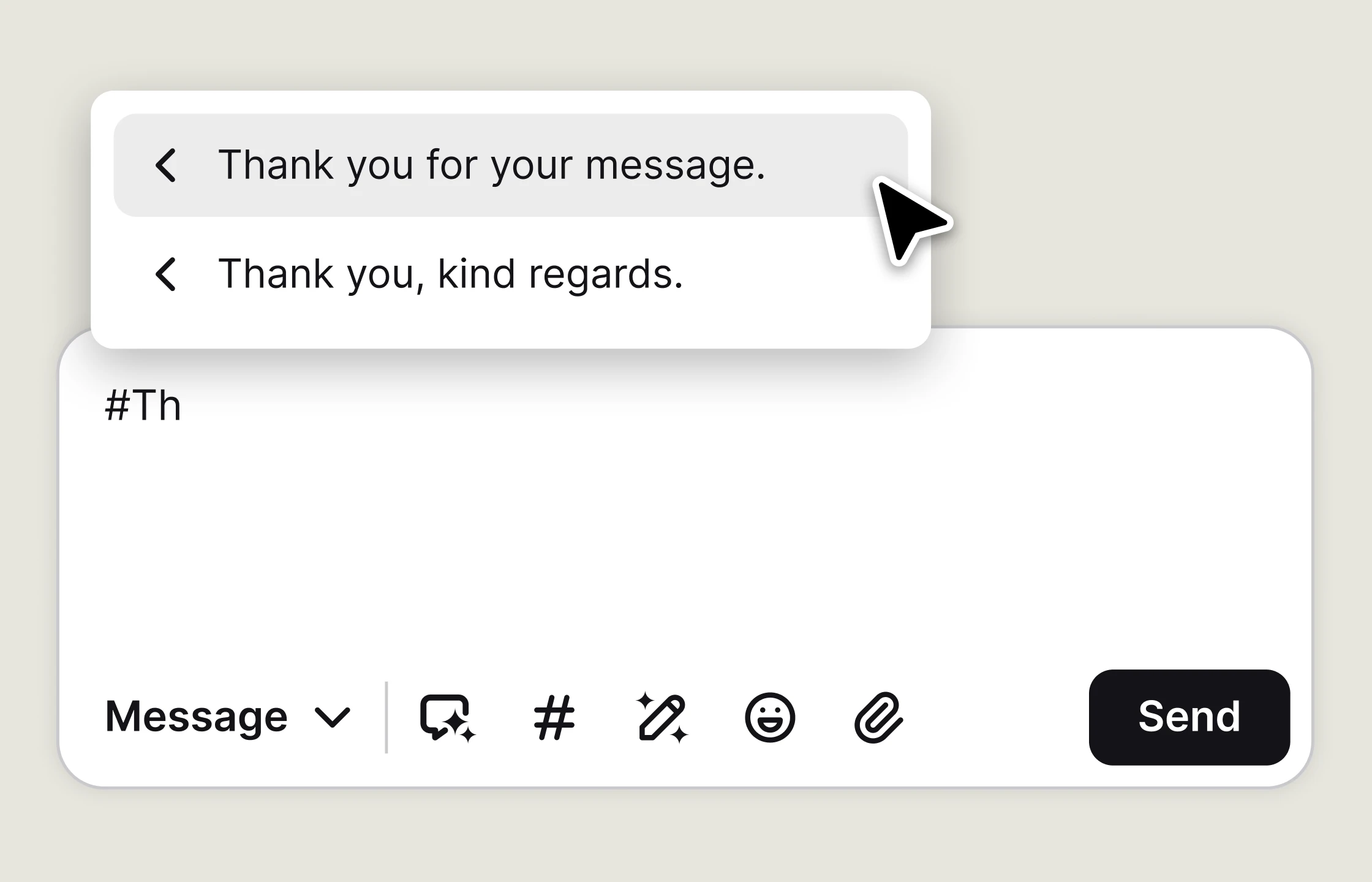
Utilisez des messages prédéfinis qui peuvent stocker une grande portion de texte que vous pouvez rappeler avec des raccourcis clavier.
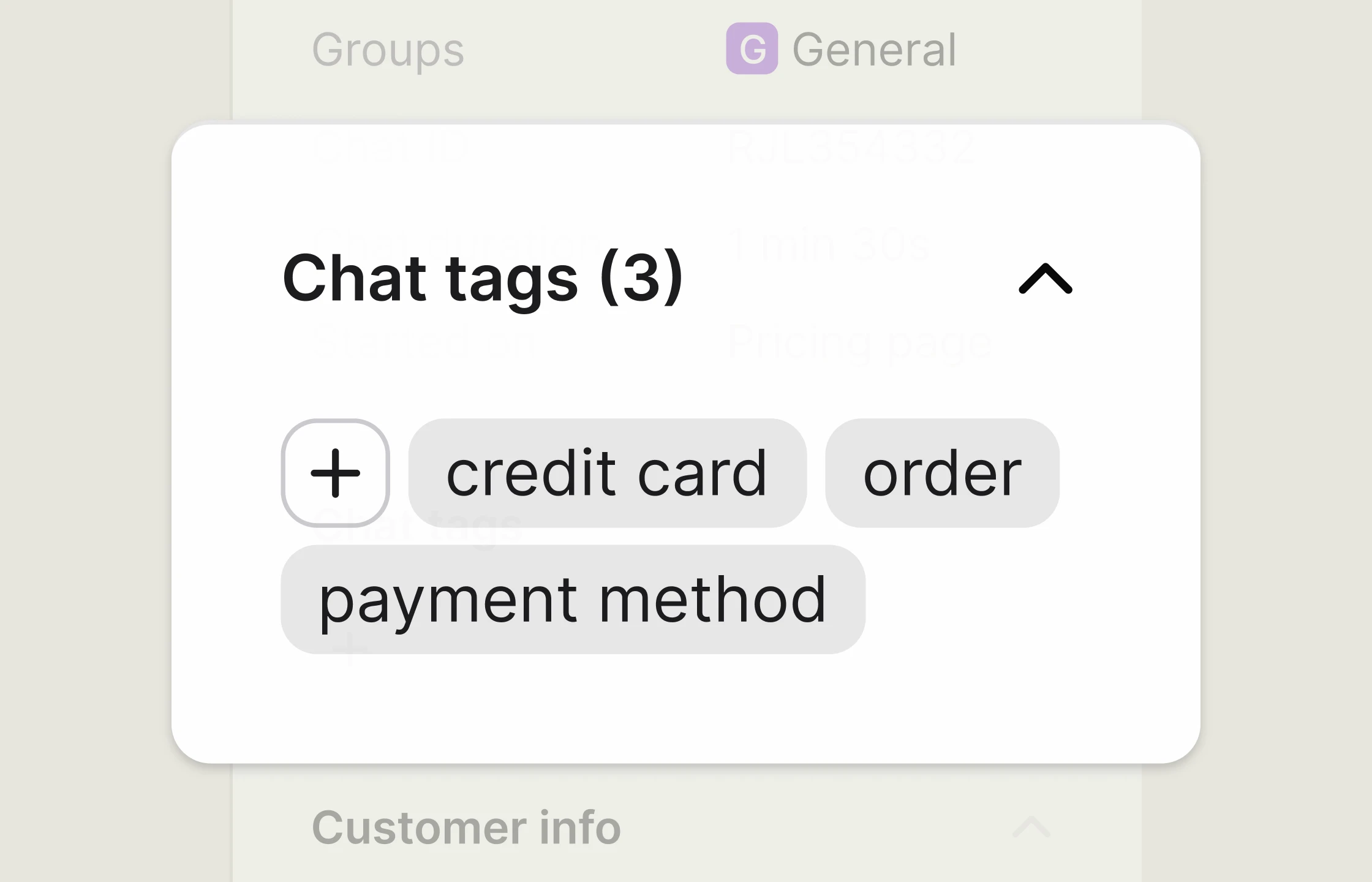
Catégorisez les chats et aidez-vous à trouver facilement toutes les conversations qui traitent du même problème plus tard.
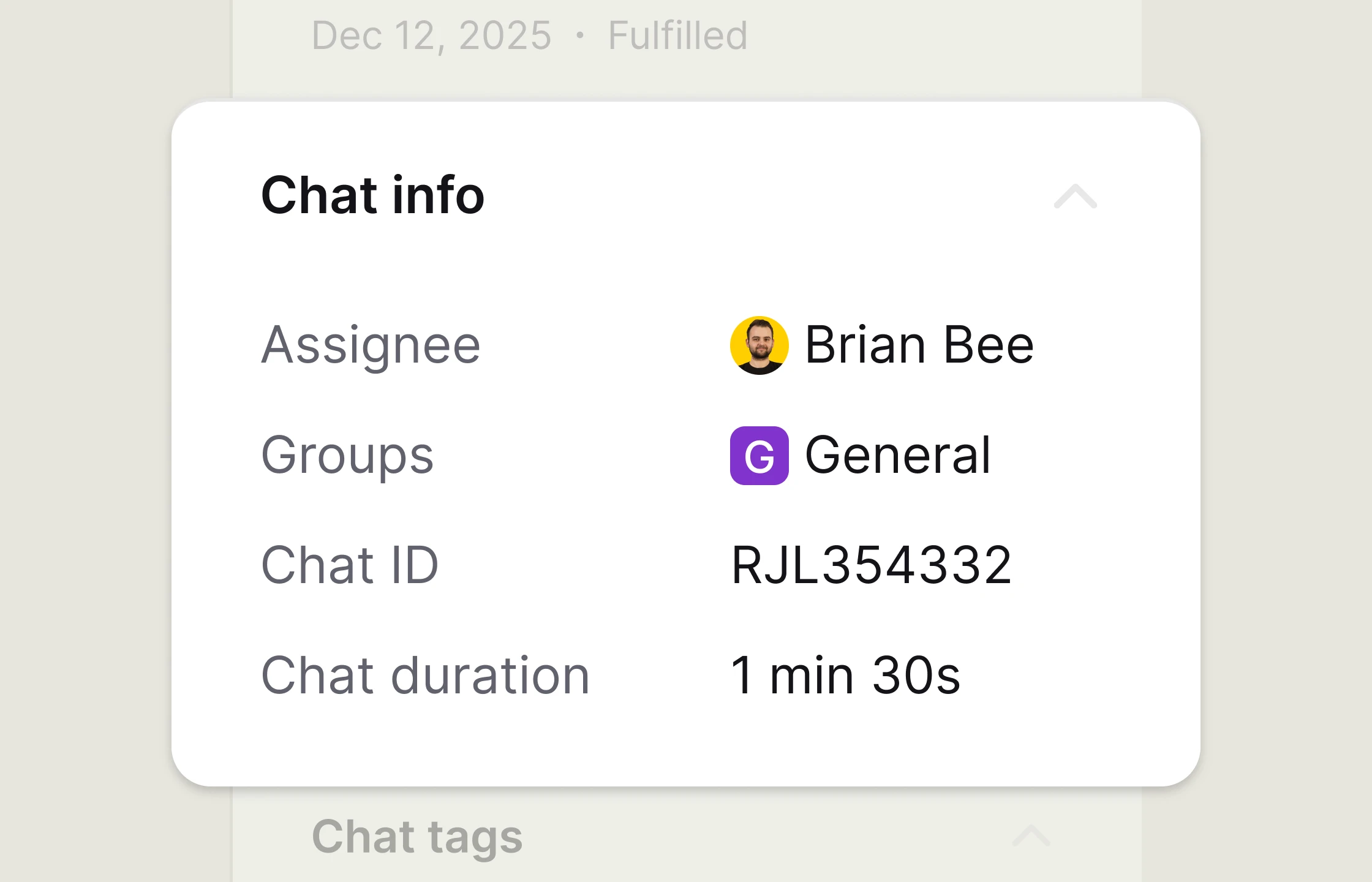
Transférez un chat à un autre représentant du service client ou groupe. Assurez-vous toujours que l'agent recevant le transfert soit au courant du chat entrant.
Ouvrez les détails pour savoir avec qui vous échangez et ce qui s'est passé auparavant. Les coordonnées, l'activité sur le site, l'historique client, les réponses aux enquêtes, les paniers et les dernières commandes restent liés à la conversation.
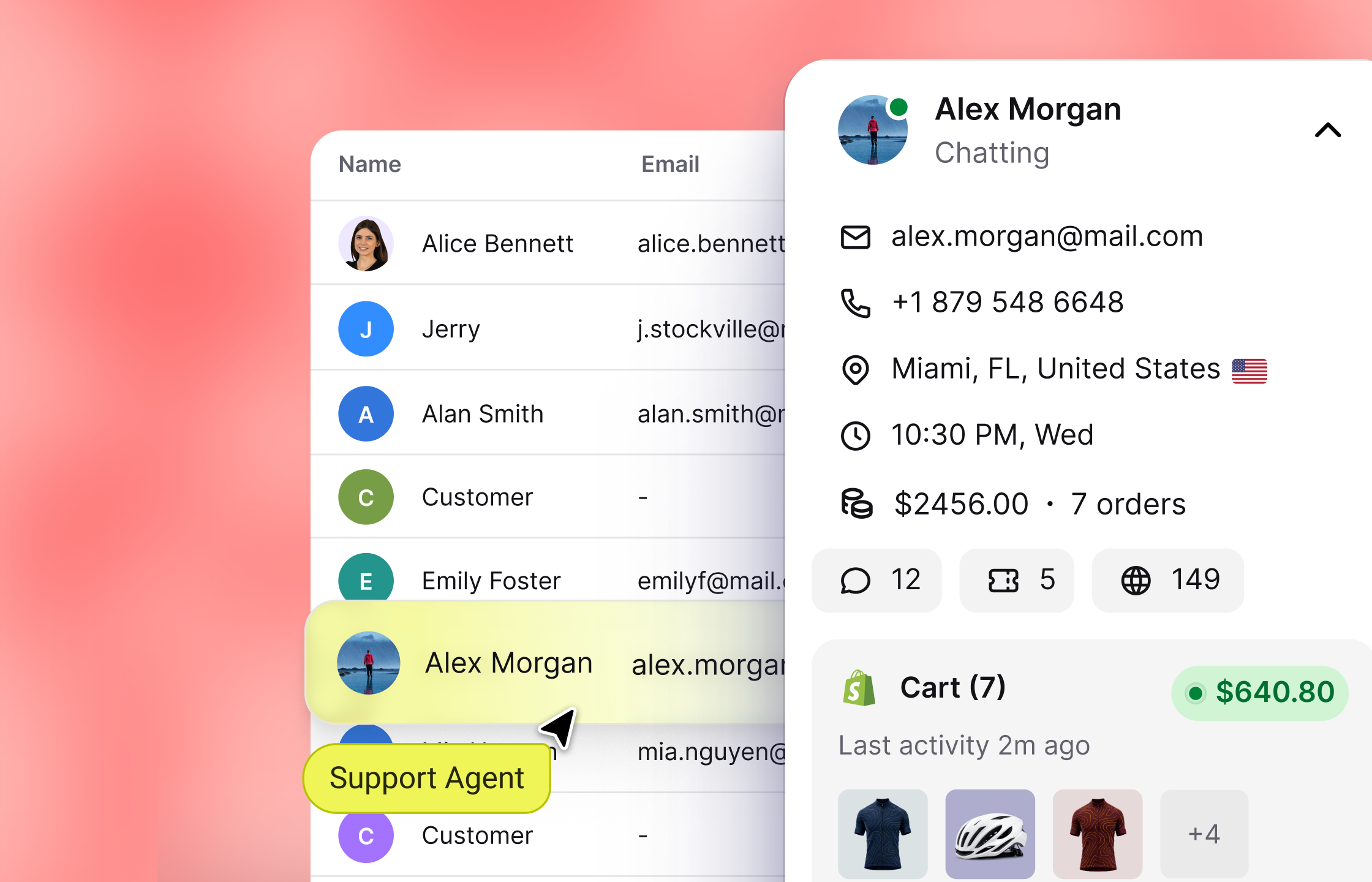
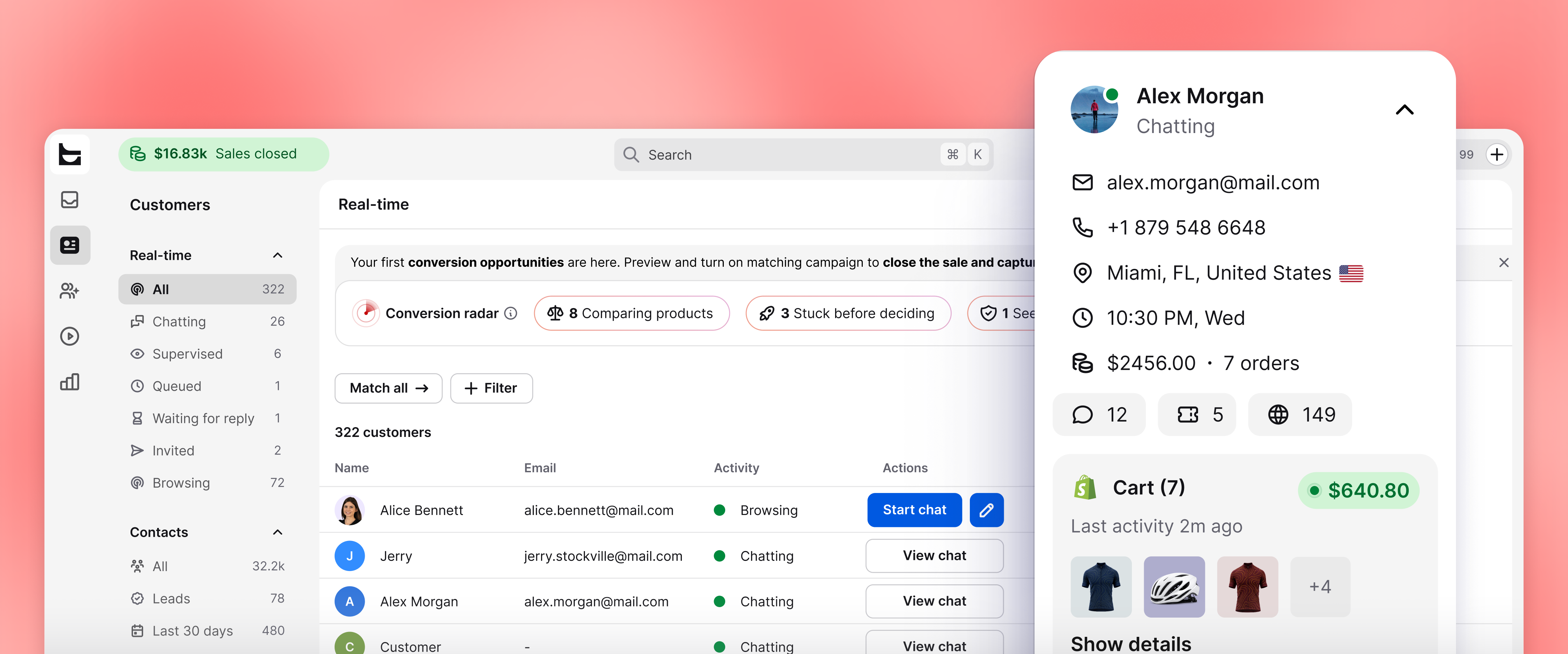
C'est ici que vous trouvez des informations utiles sur le client avec qui vous parlez afin de pouvoir fournir un support plus personnalisé. Cela inclut :
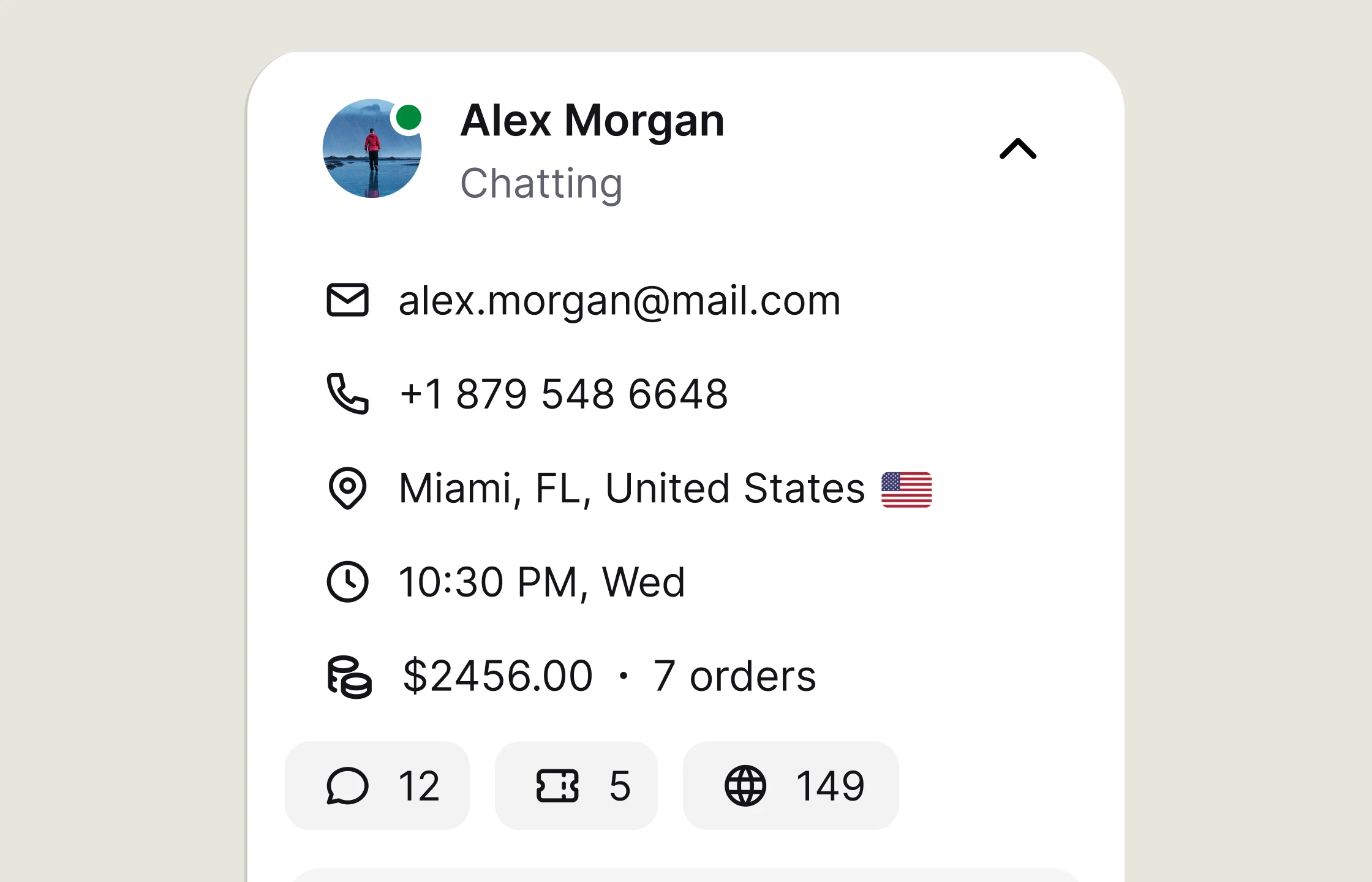
Voyez le nom, l'adresse e-mail, le fuseau horaire et la localisation.
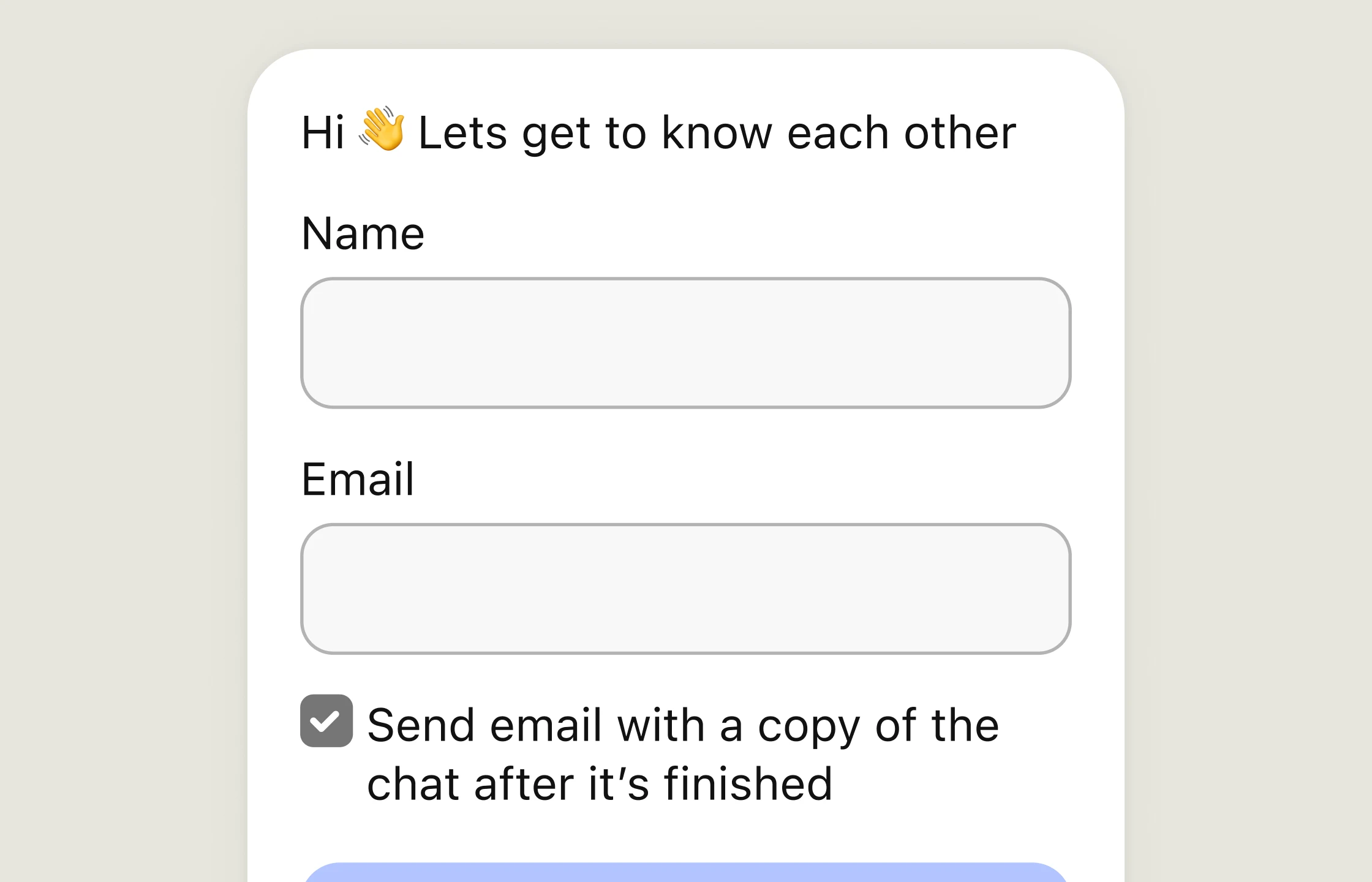
Voyez les informations fournies dans l'enquête pré-chat.
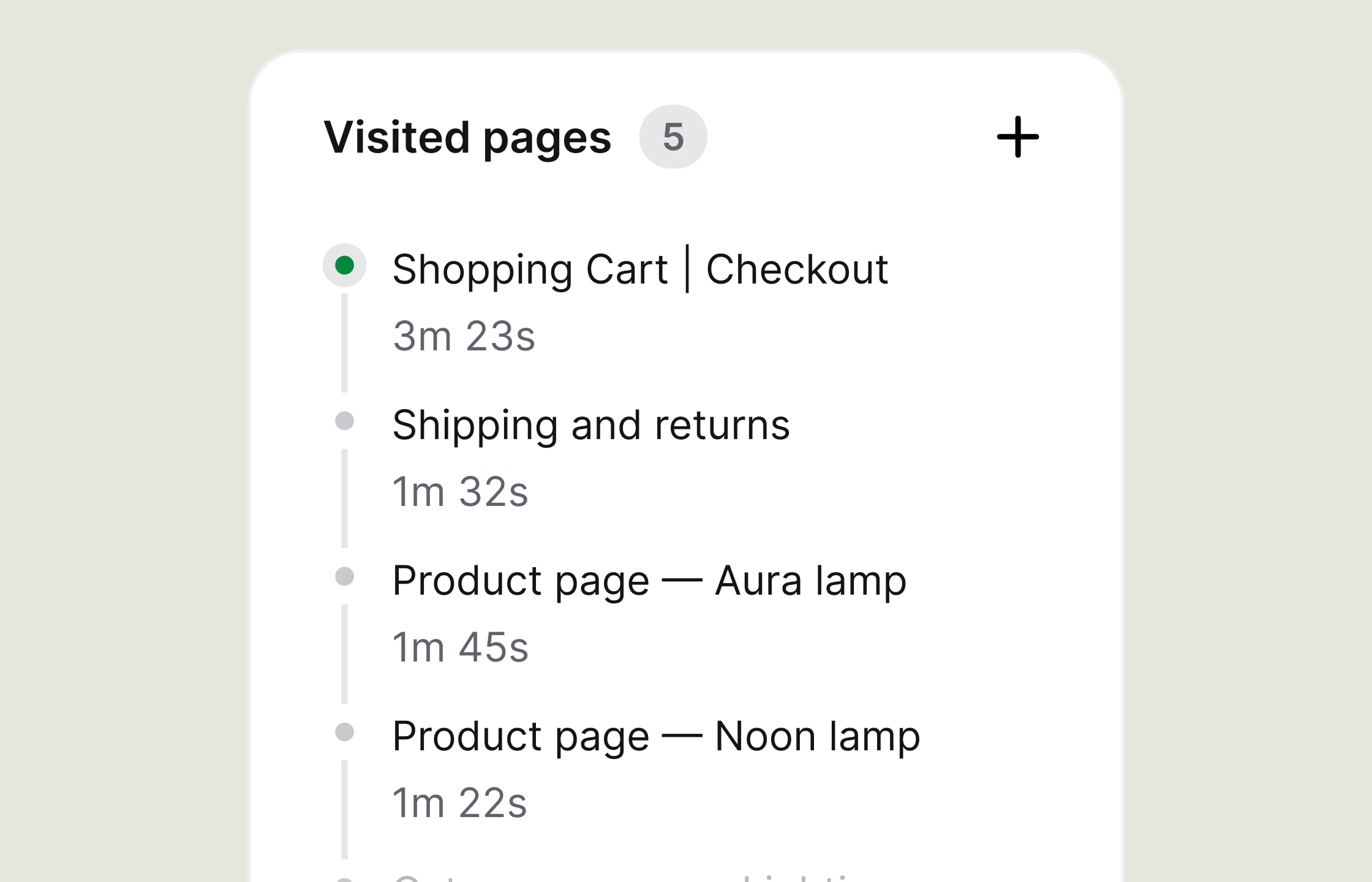
Voyez le nombre de pages visitées et le temps total passé sur toutes les pages.
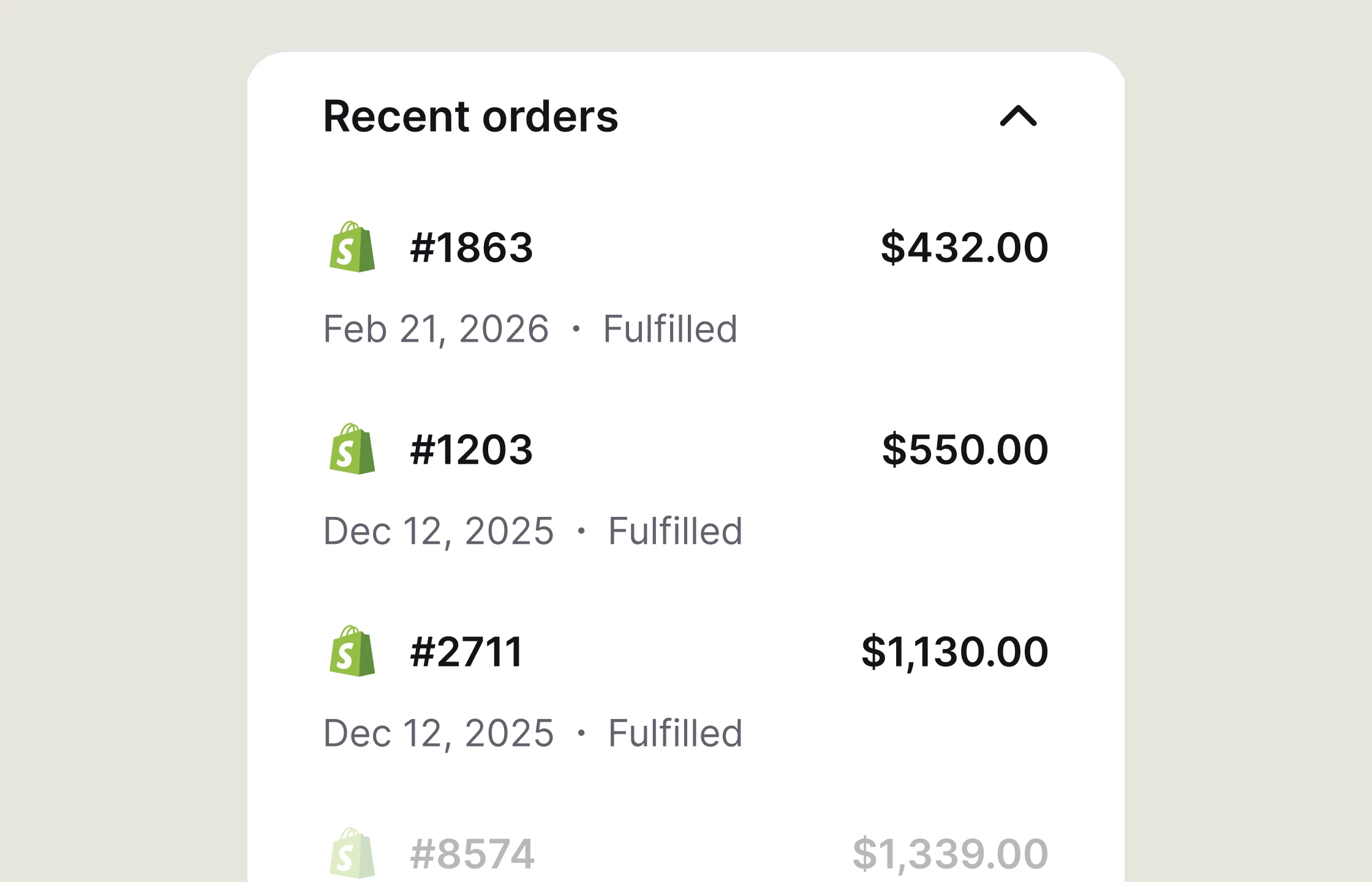
Voyez le nombre de visites et chats précédents.
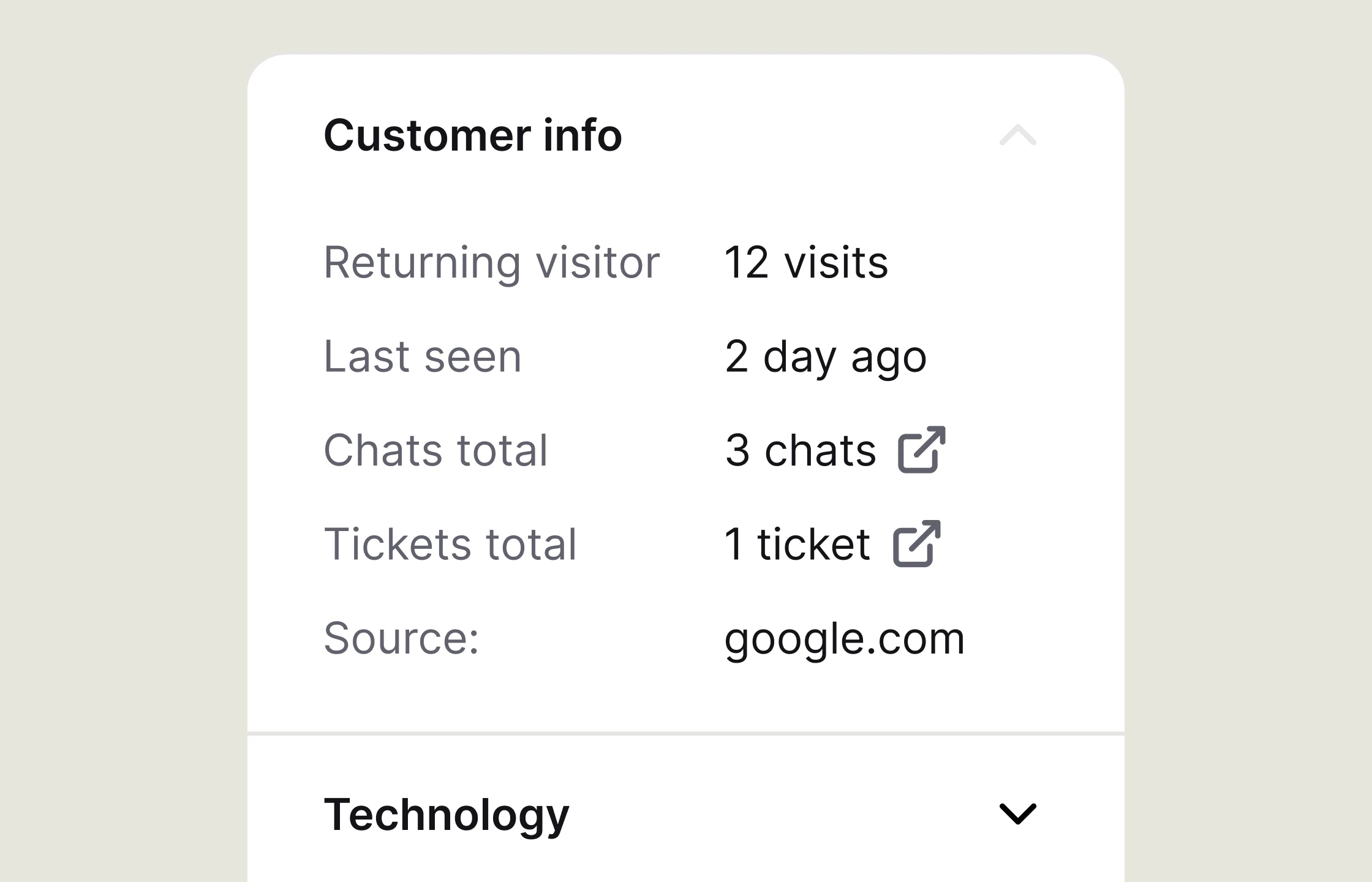
Voyez les informations sur l'appareil d'un utilisateur.
Text réunit les chats, les tickets, les fiches clients et l'automatisation dans un même espace de travail. Votre équipe peut attribuer les tâches et automatiser les actions répétitives sans relier plusieurs outils distincts.
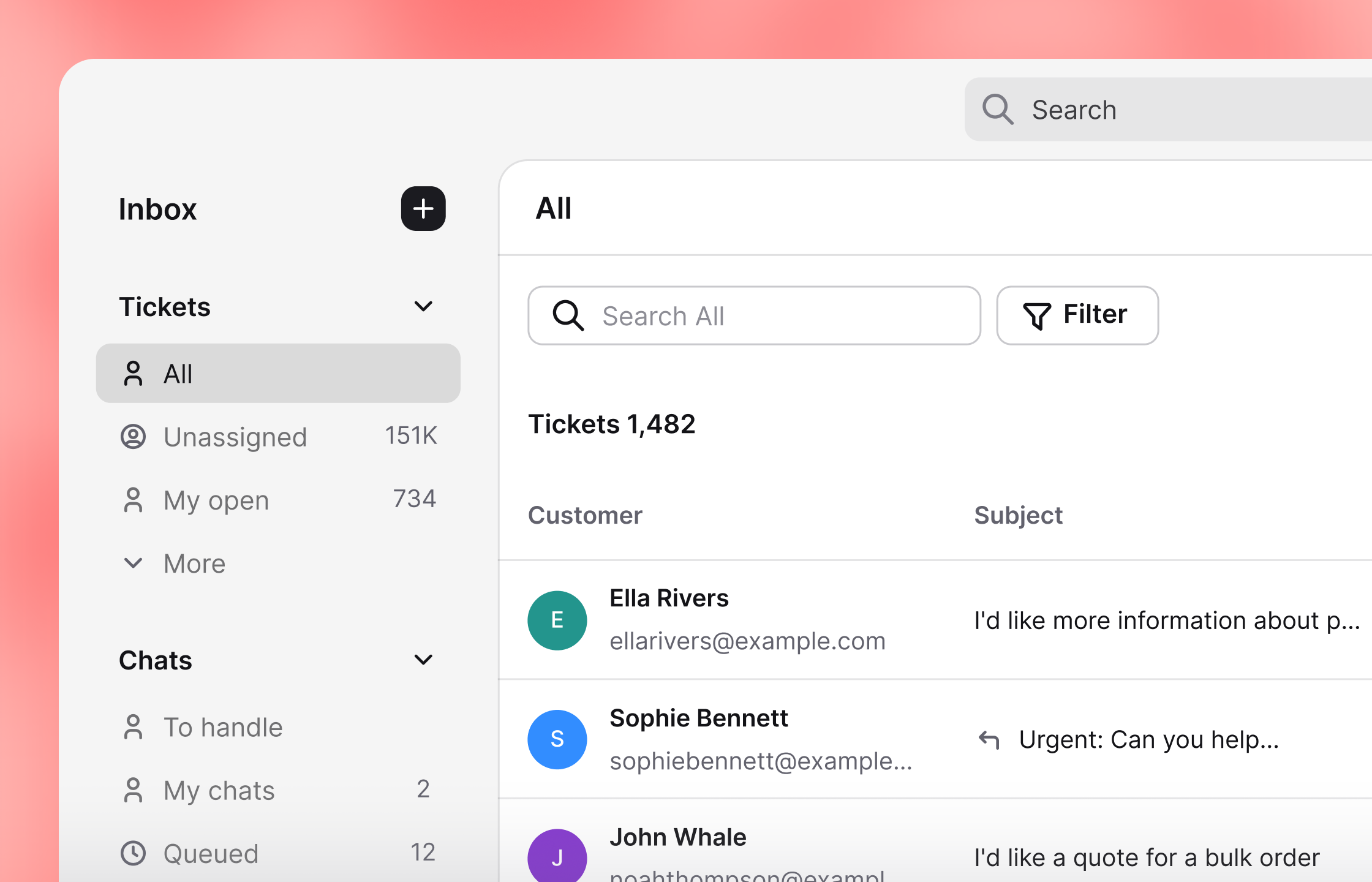
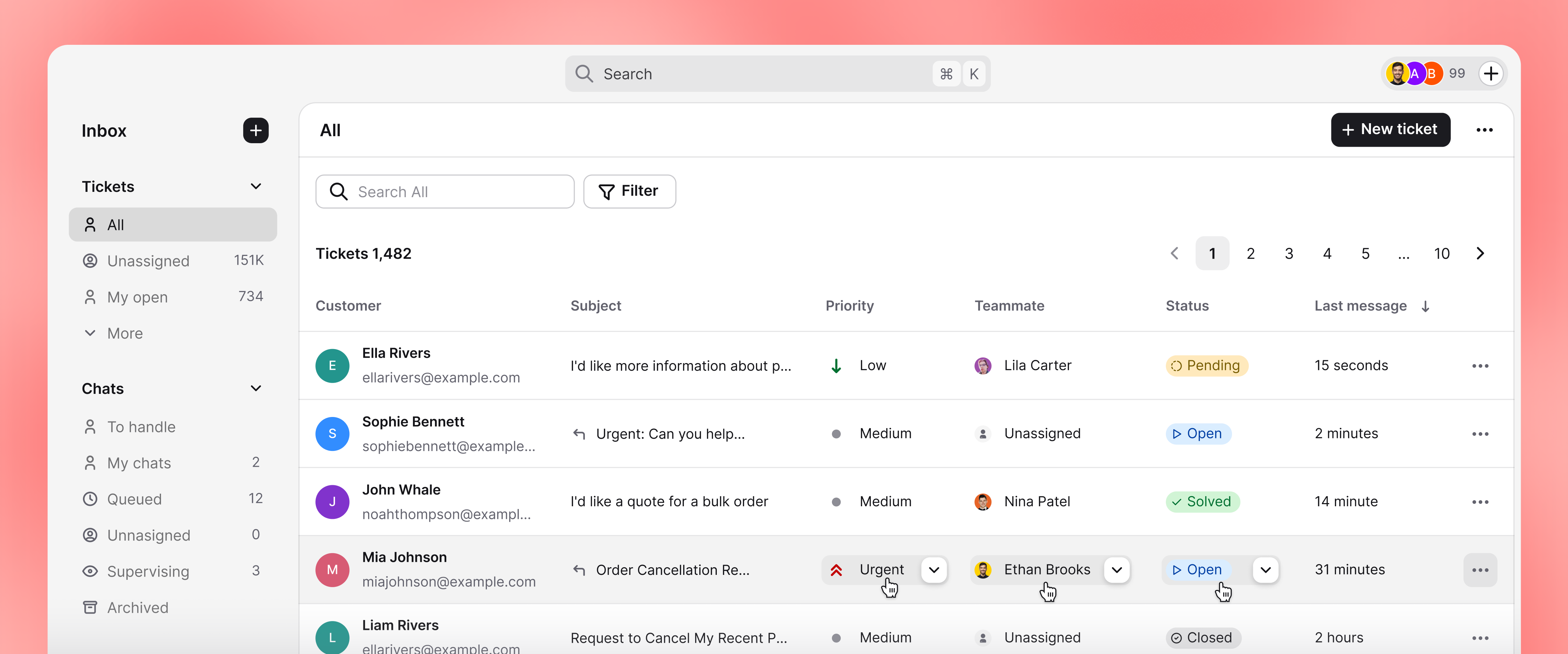
Utilisez Playbook pour les tâches répétitives, attribuez automatiquement les tickets et retrouvez la fiche client liée à chaque demande.
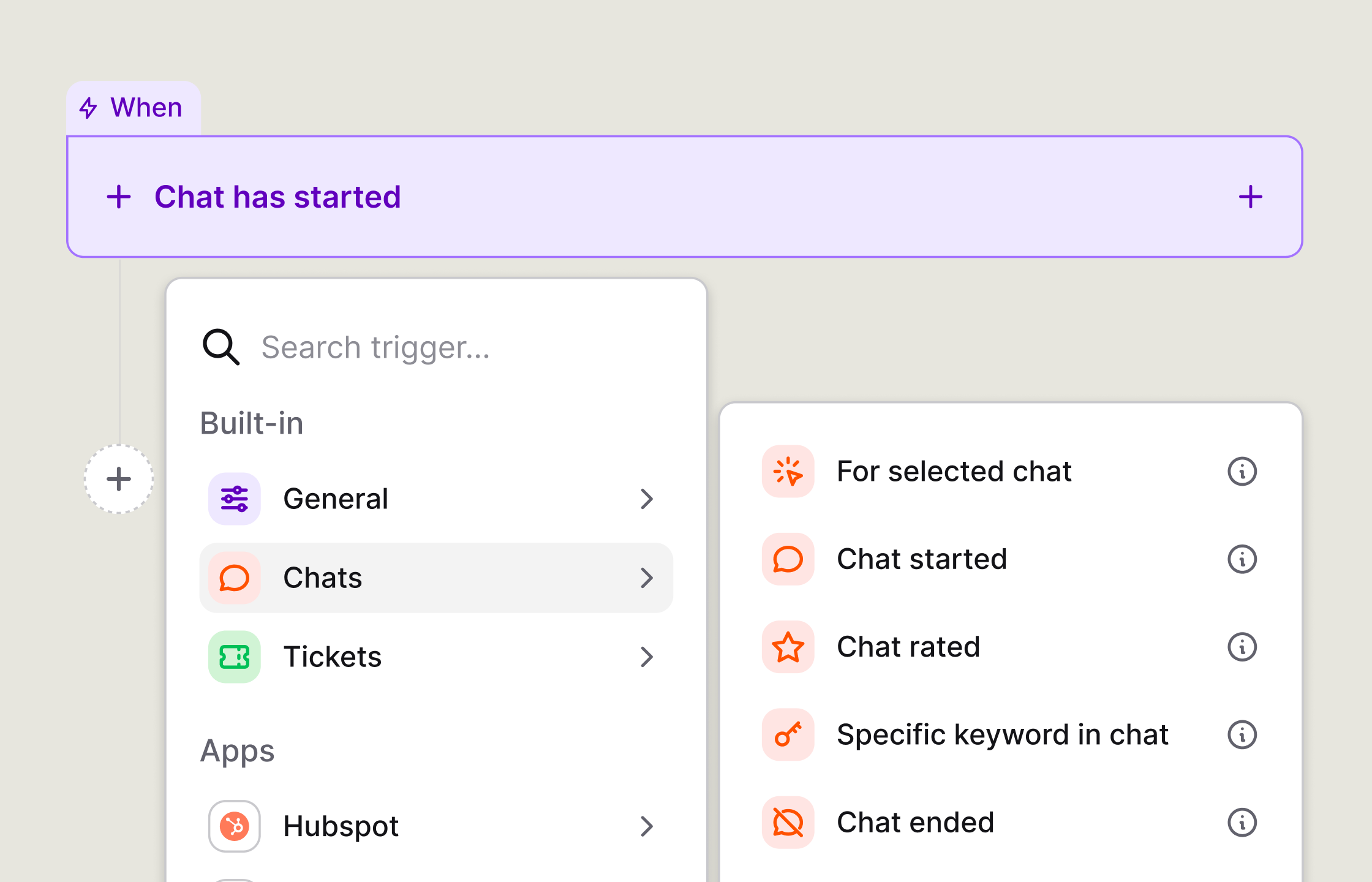
Partez d'un événement, appliquez une condition ou un délai, puis lancez l'action suivante.
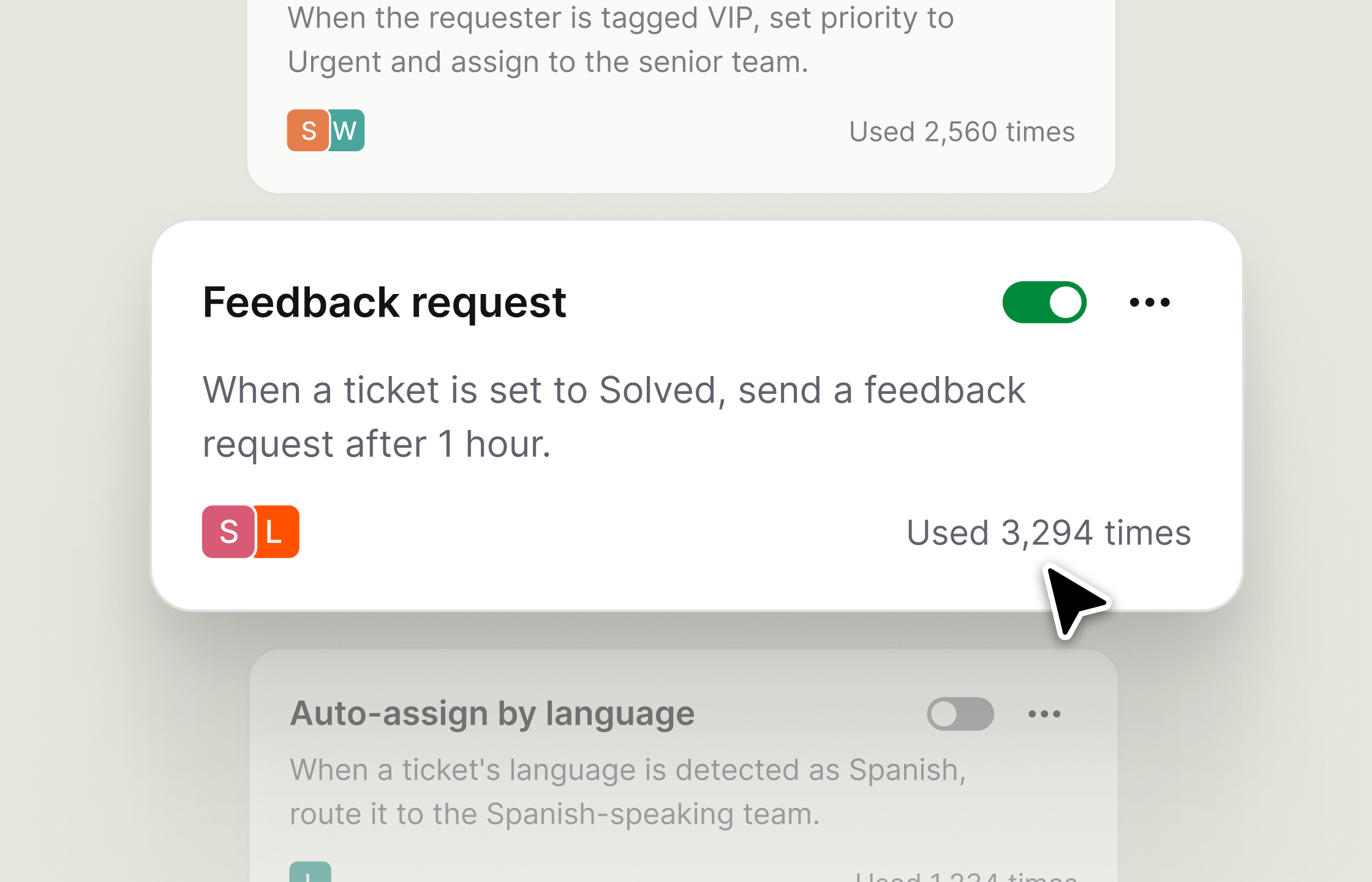
Attribuez les tickets, définissez leur priorité ou assurez leur suivi lorsqu'une règle s'applique.
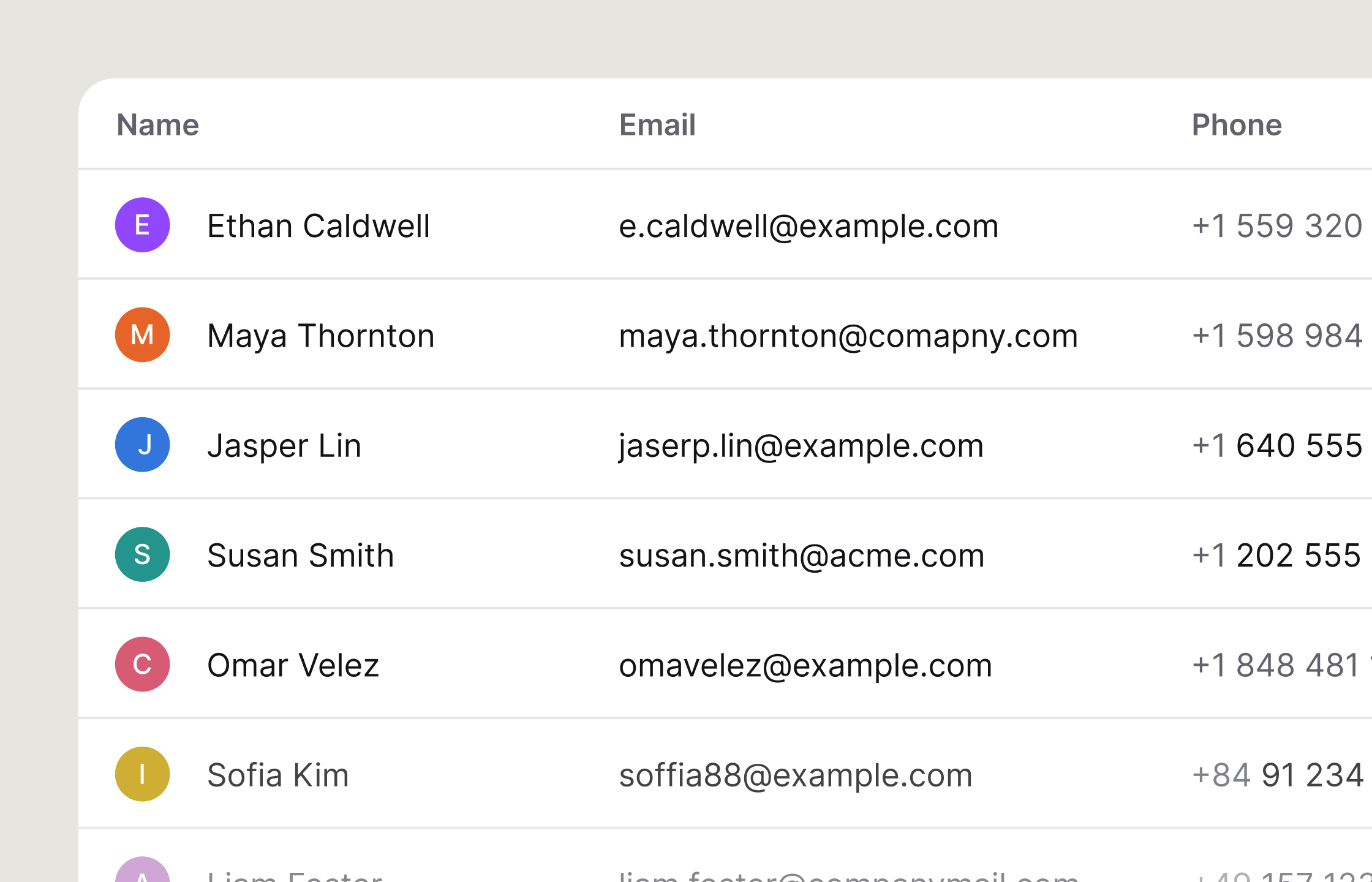
Recherchez des contacts et filtrez la liste avant d'ouvrir une fiche client.
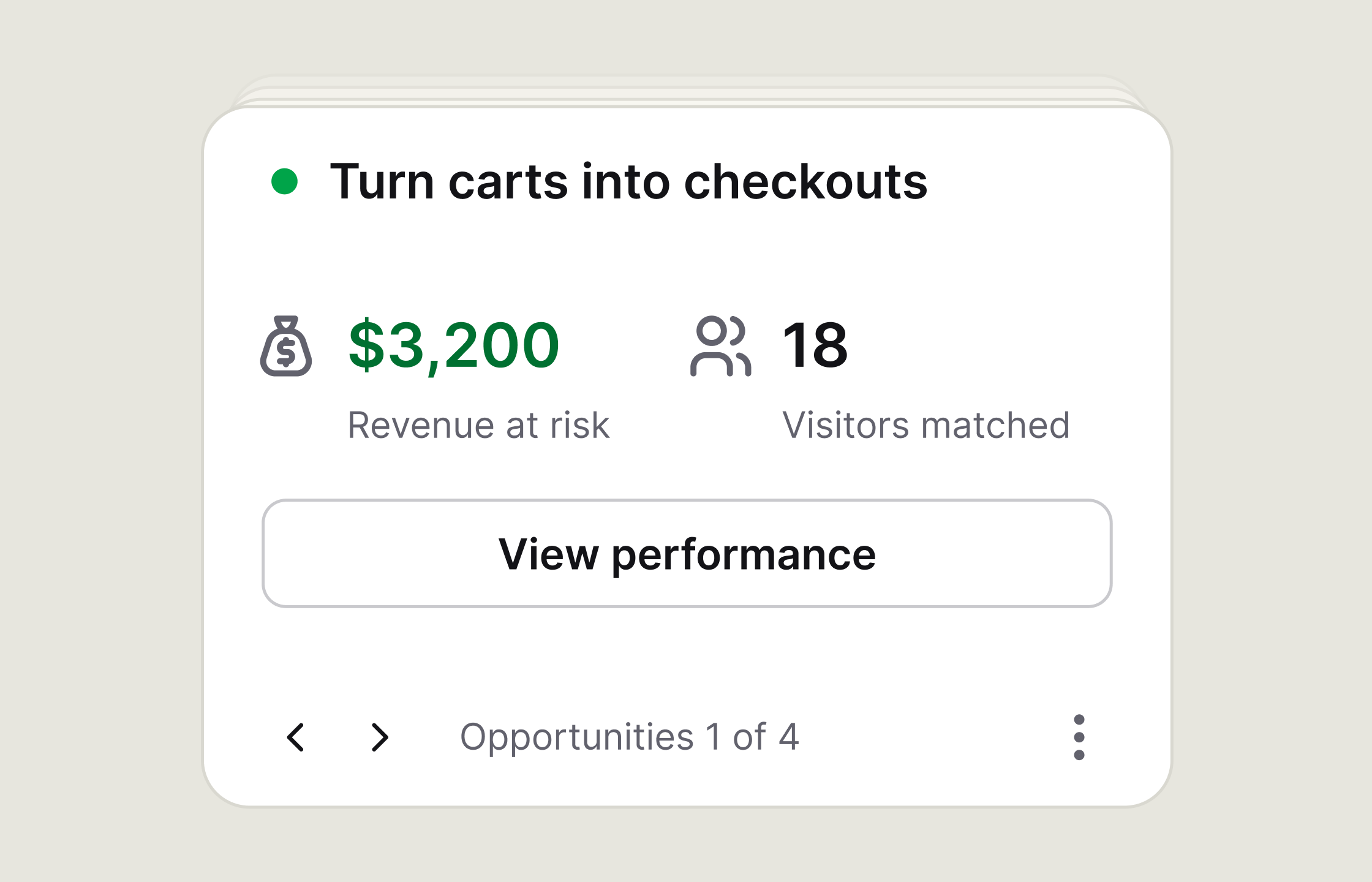
Regroupez les clients selon leur comportement ou leur intention d'achat, y compris ceux qui ont un panier actif.
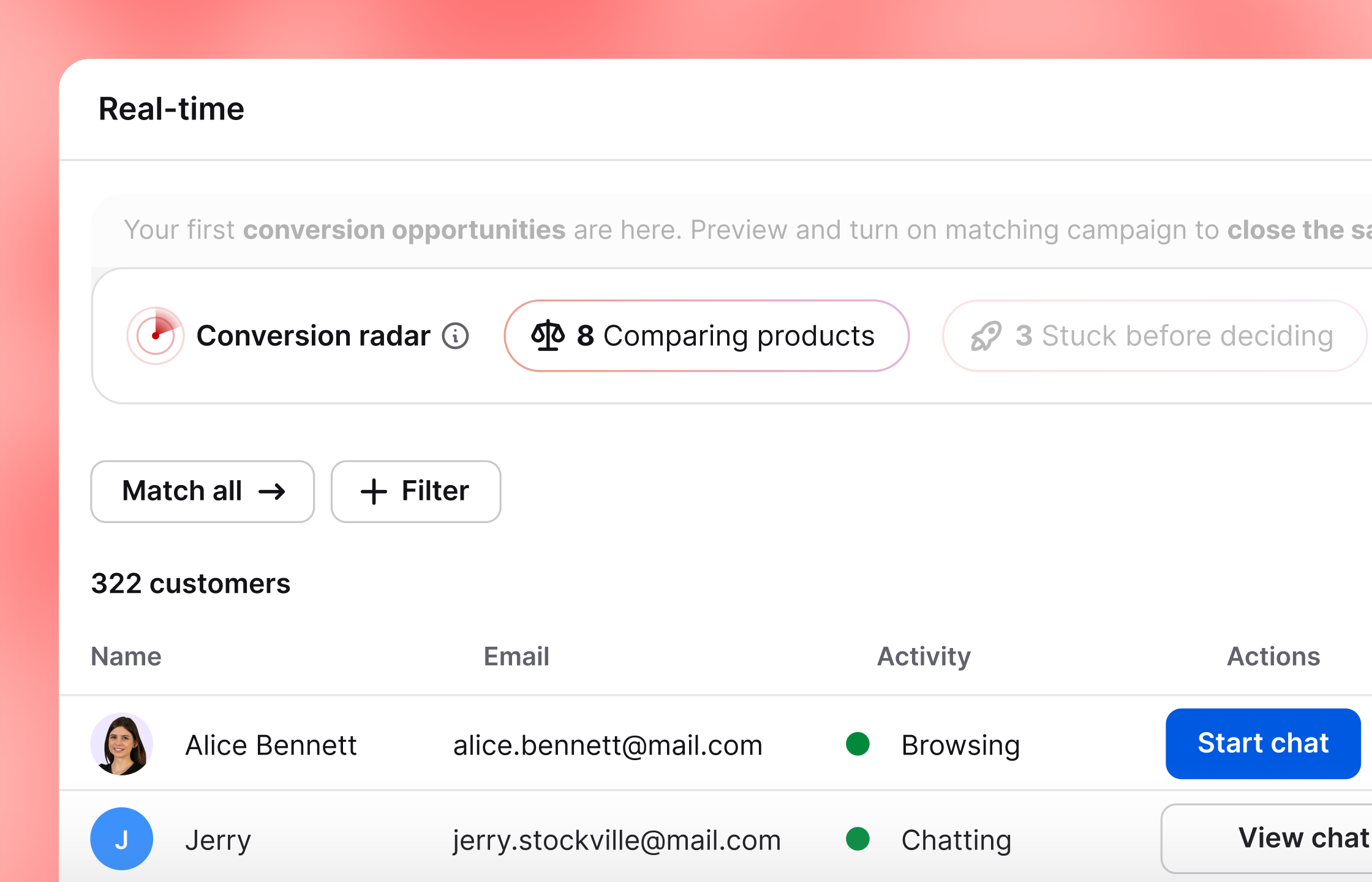
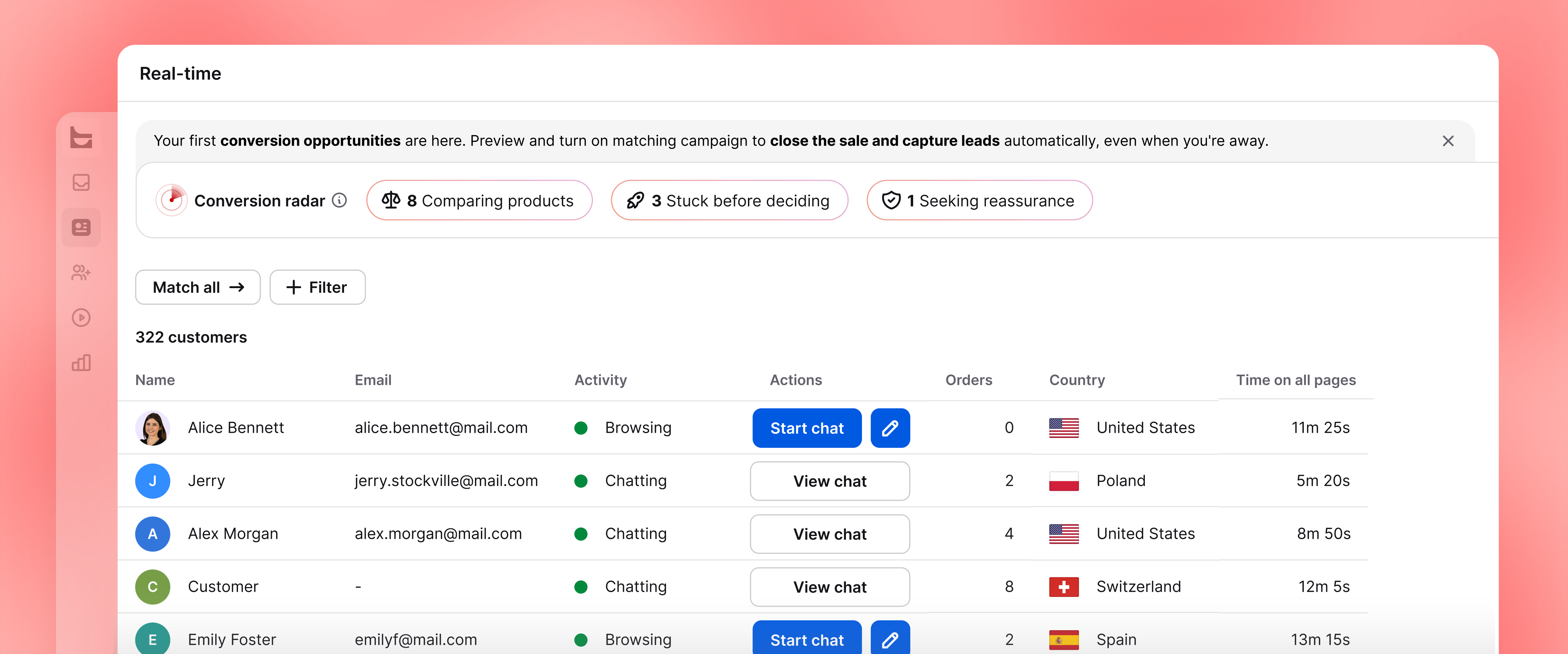
La section Engager se trouve juste en dessous de la section Chats. Pour les propriétaires de comptes et les administrateurs, elle contient deux onglets — Trafic et Campagnes — que vous pouvez utiliser pour engager les visiteurs du site web manuellement ou automatiquement. Pour les agents, Engager ne contient que Trafic.
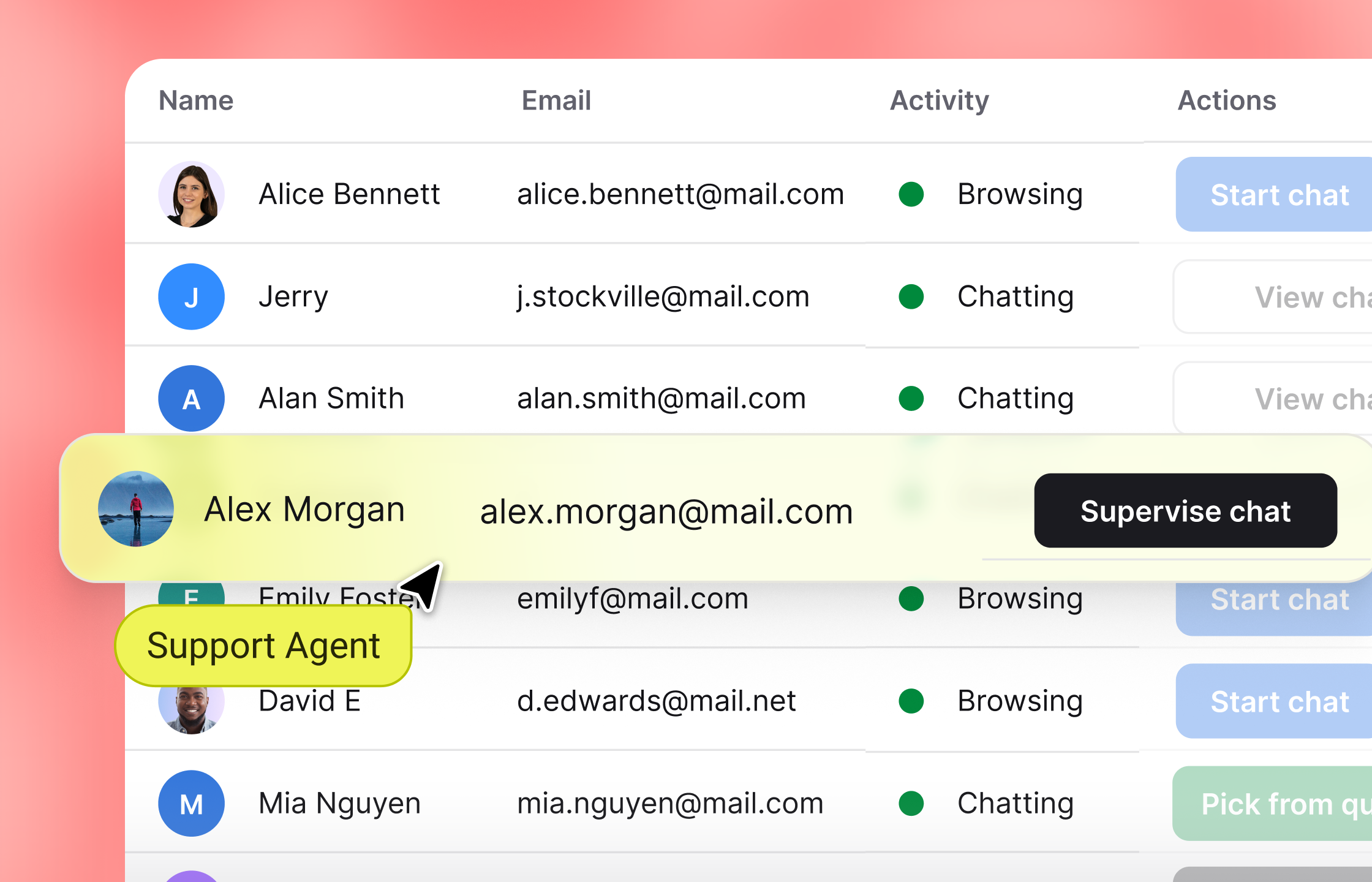
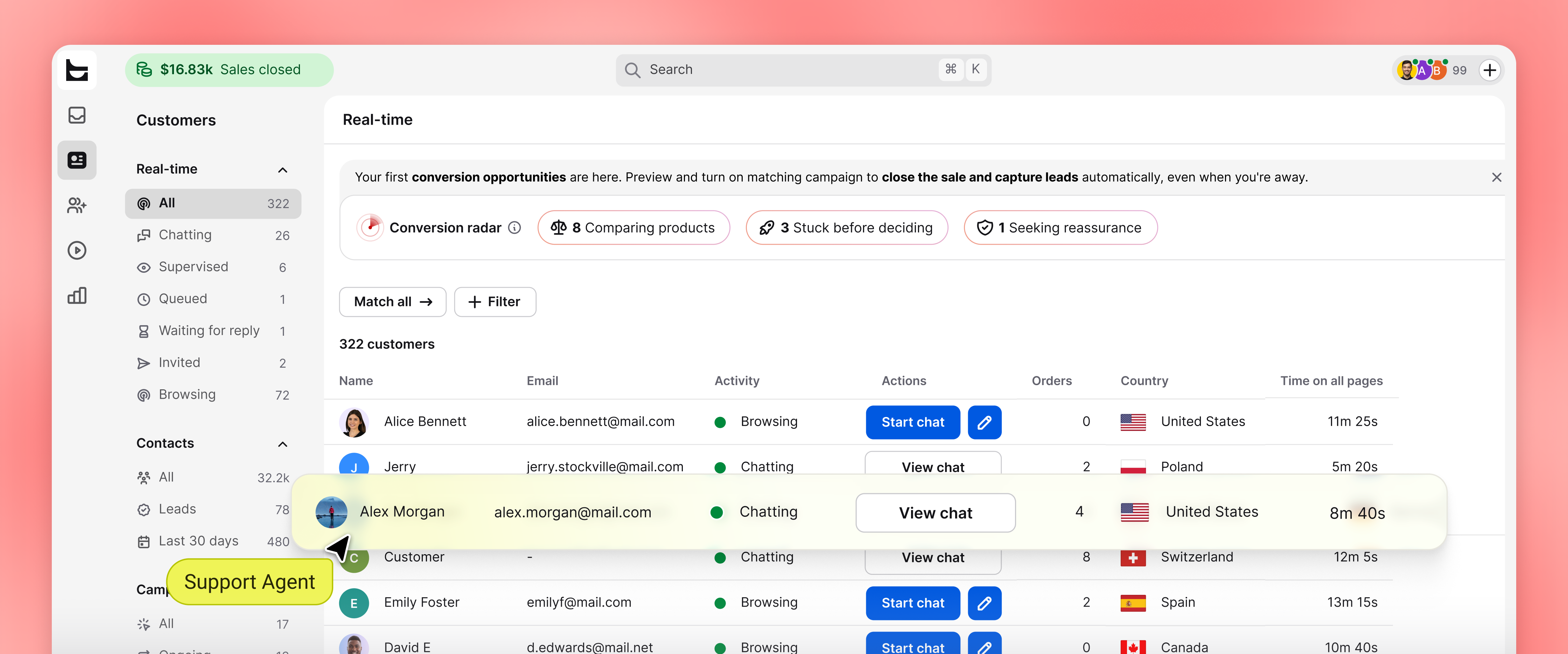
Le Trafic montre la liste des visiteurs actuels sur votre site web en temps réel et rassemble des données clients à leur sujet, y compris le nom, l'e-mail, la localisation, le temps passé sur votre site web, et plus encore.
Traitez cette section comme une représentation virtuelle du trafic de votre site web. Si vous possédez une boutique en ligne, cette section représente votre magasin. Les visiteurs sur différentes pages sont comme des clients dans différents rayons du magasin. La section Trafic vous aide à entrer en contact avec eux et à offrir des conseils sur leurs achats. Utilisez les données fournies dans cette section pour personnaliser vos messages et gagner le cœur de vos clients.
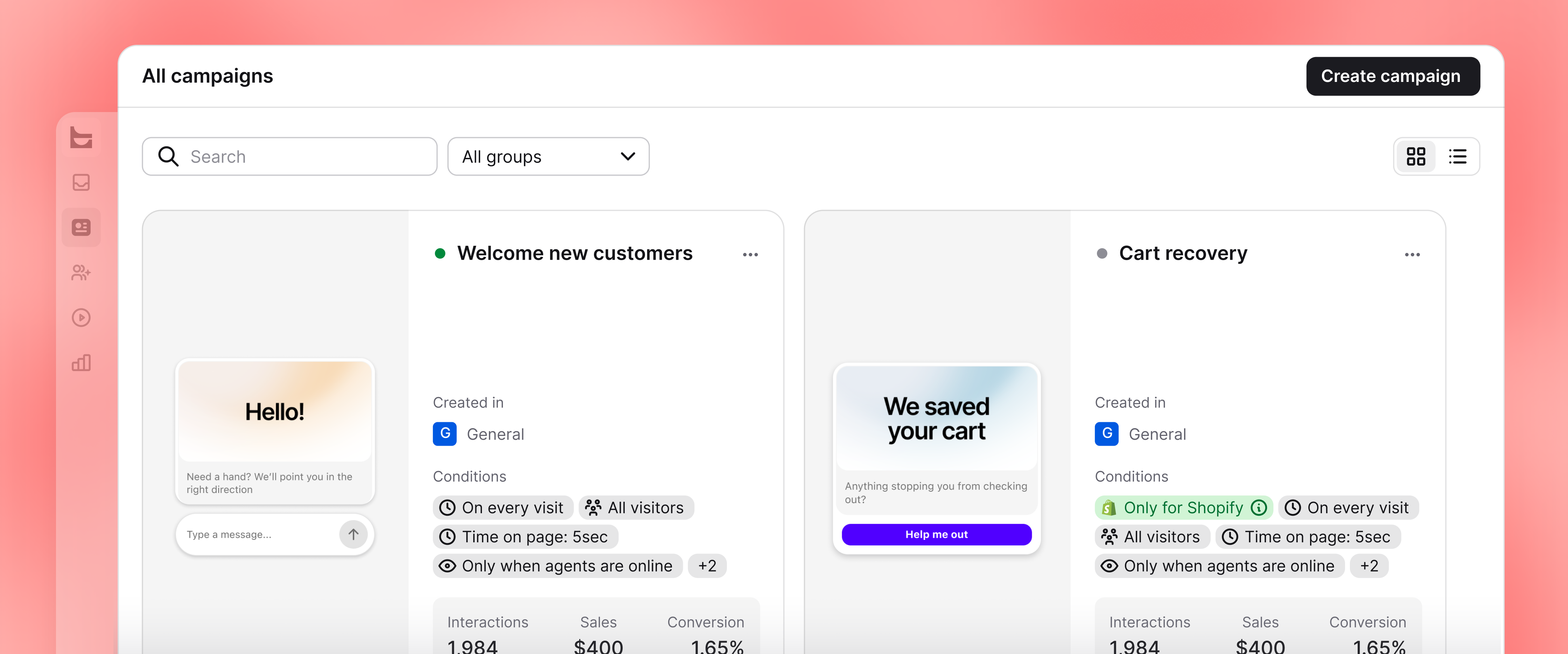
Les Campagnes vous permettent d'accueillir et de soutenir les visiteurs sur votre site web. Elles encouragent les visiteurs à vous parler ou les guident à travers votre site web et vos produits.
Utilisez les campagnes pour partager des annonces, introduire de nouveaux produits et soutenir les visiteurs lorsqu'ils naviguent sur votre site web. Qu'est-ce que cela vous apporte ?
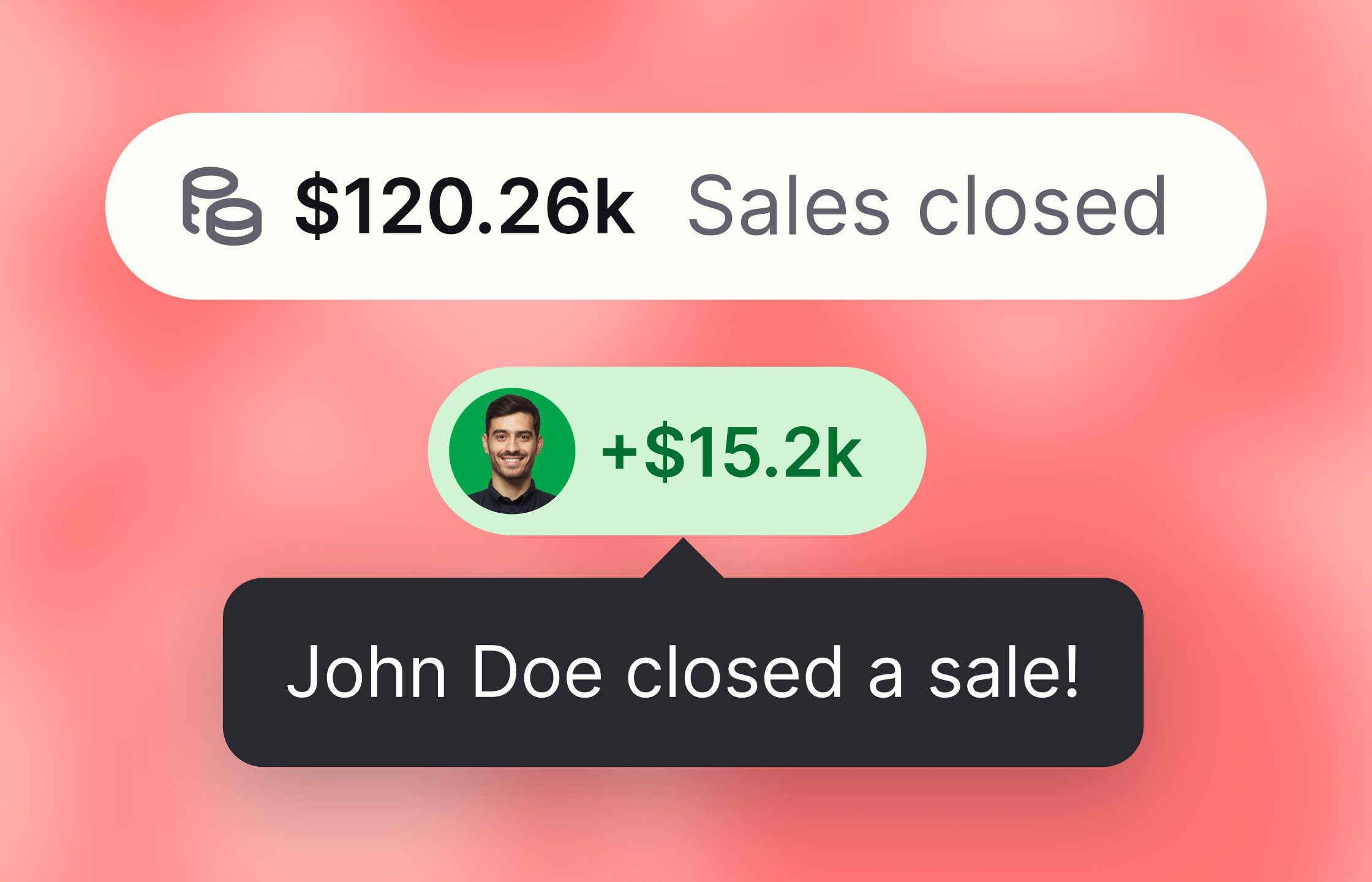
Les Objectifs sont le dernier ajout dans la section Engager. Ils vous permettent de mesurer presque n'importe quel événement se produisant sur votre site web et de l'attribuer à un chat spécifique, y compris les commandes passées ou le nombre de visiteurs arrivant sur une page spécifique. Ajoutez, modifiez et supprimez vos objectifs, et si vous voulez les suivre, dirigez-vous vers les rapports e-commerce dans la section Rapports.
Toutes vos conversations passées sont stockées dans les Archives. Elles sont inestimables lorsque vous voulez chercher des modèles et des cas récurrents, former de nouveaux agents en utilisant d'anciens chats, et simplement vérifier l'historique des conversations d'un client particulier. Tout comme la section Chats, les Archives sont subdivisées en trois zones clés : liste des chats archivés, flux de chat et détails du client.
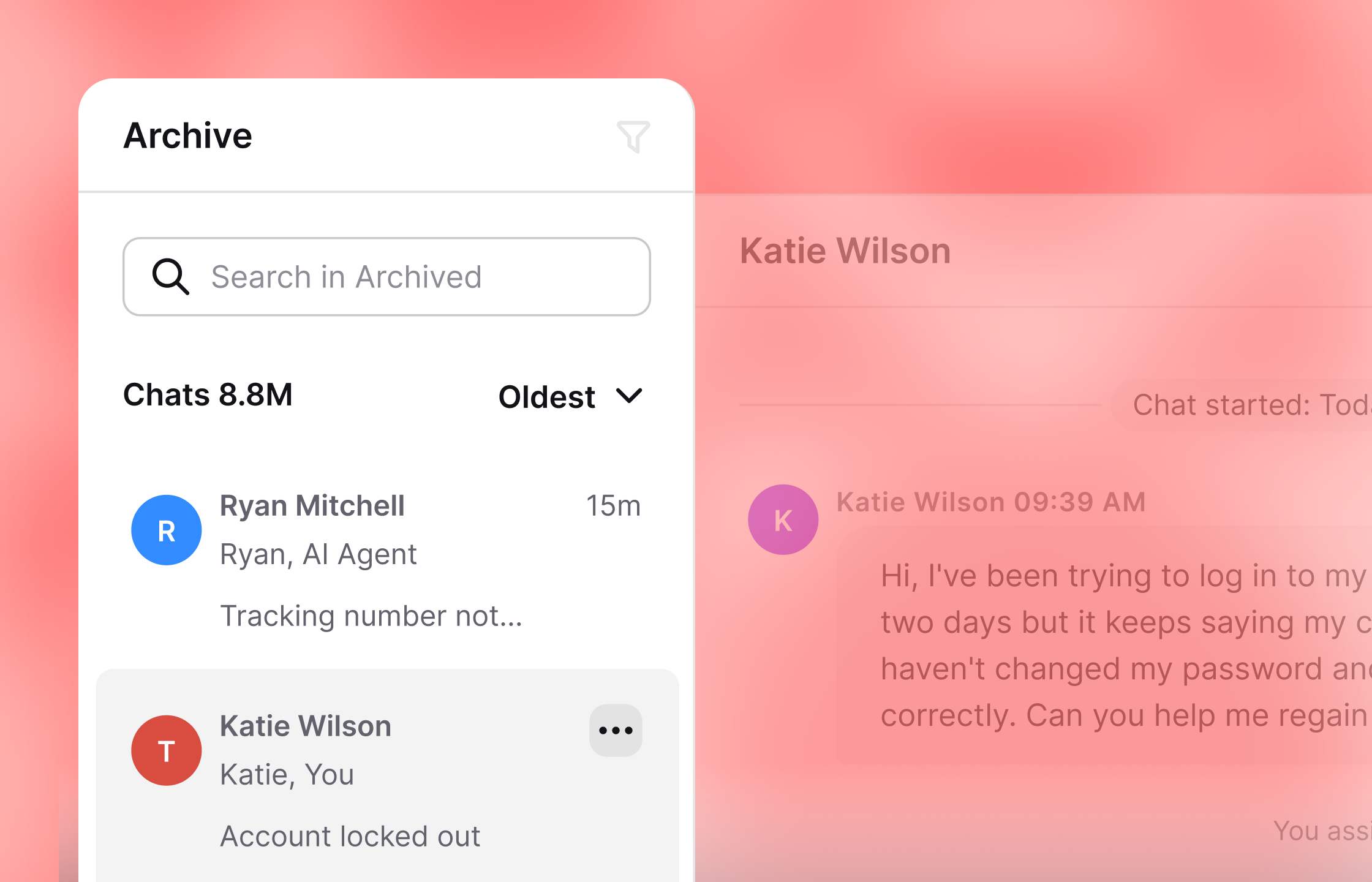
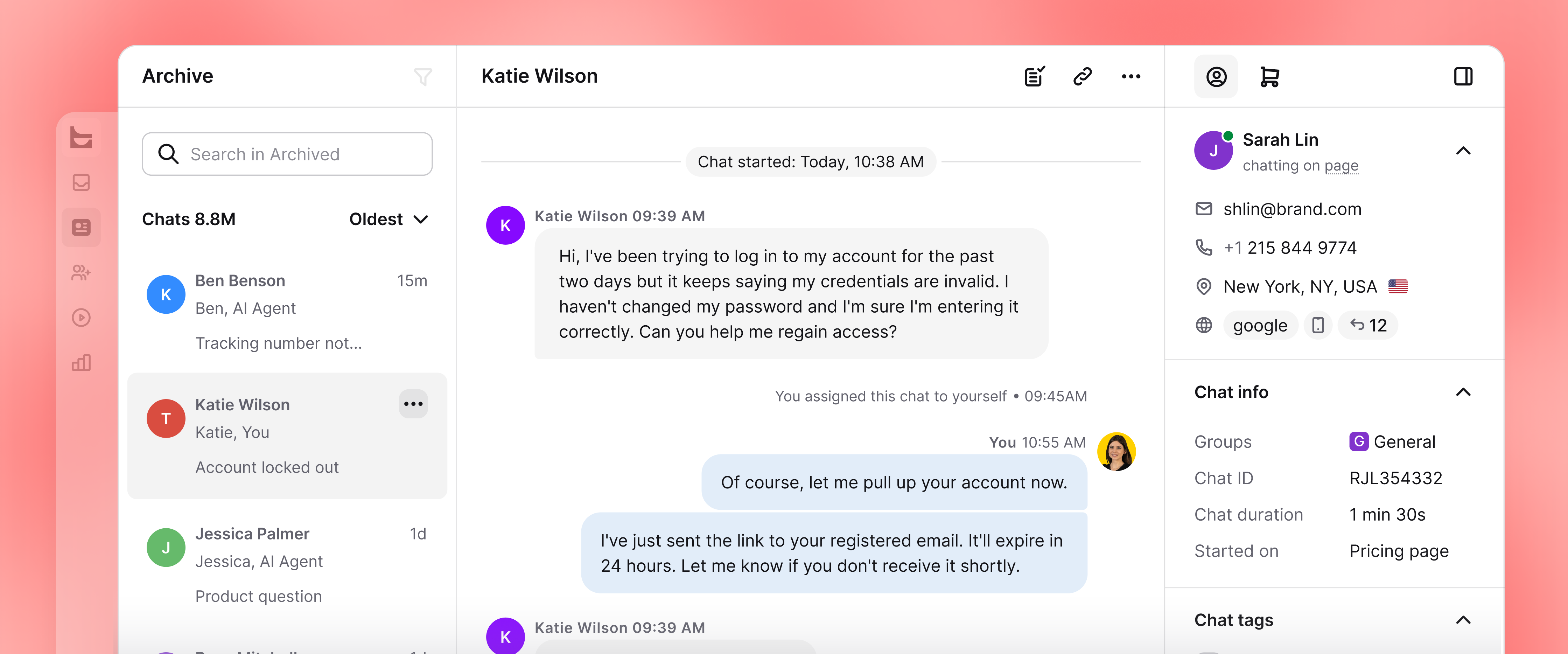
C'est l'équivalent de celui que vous connaissez de la section Chats mais pour les conversations passées.
Envoyez une transcription de conversation à votre e-mail ou téléchargez-la.
Même si le chat est terminé, il est toujours possible de bloquer un client.
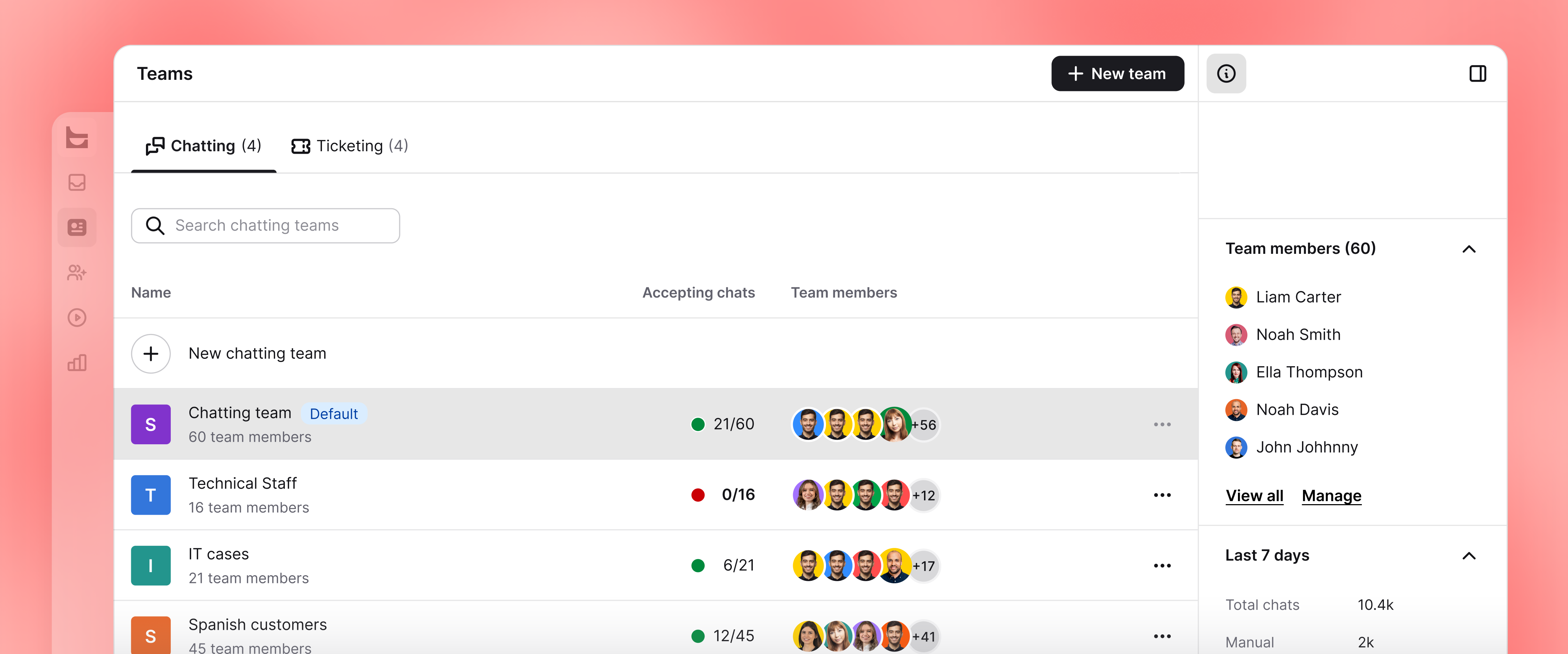
La section Équipe est l'endroit où vous gérez les clients et les agents. D'abord, vous devez ajouter vos agents à l'Application Agent LiveChat®, ce qui est la chose la plus importante à faire dans cette section. Invitez des personnes à votre Application Agent LiveChat® en envoyant des invitations par email ou en partageant un lien d'invitation.
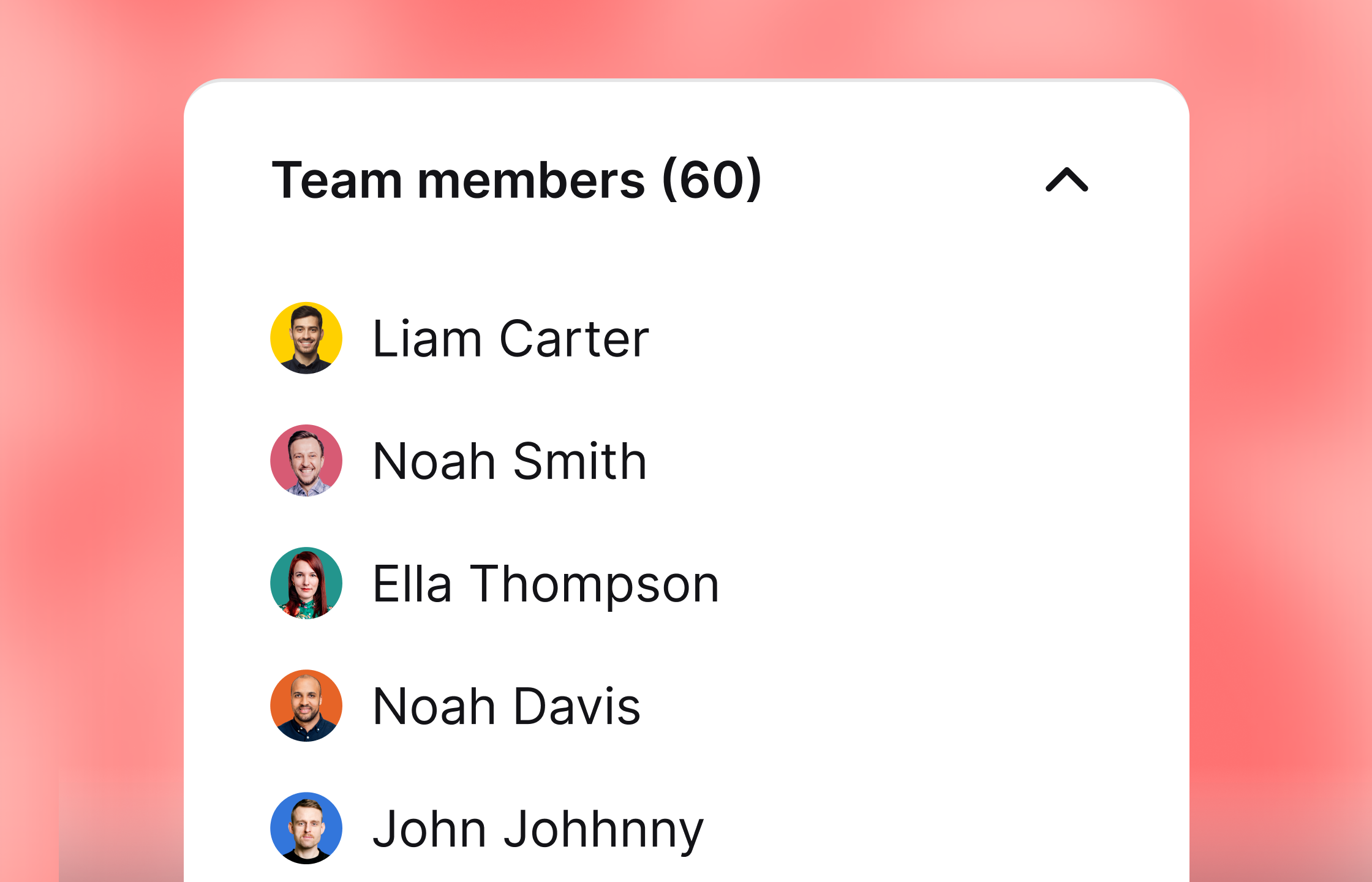
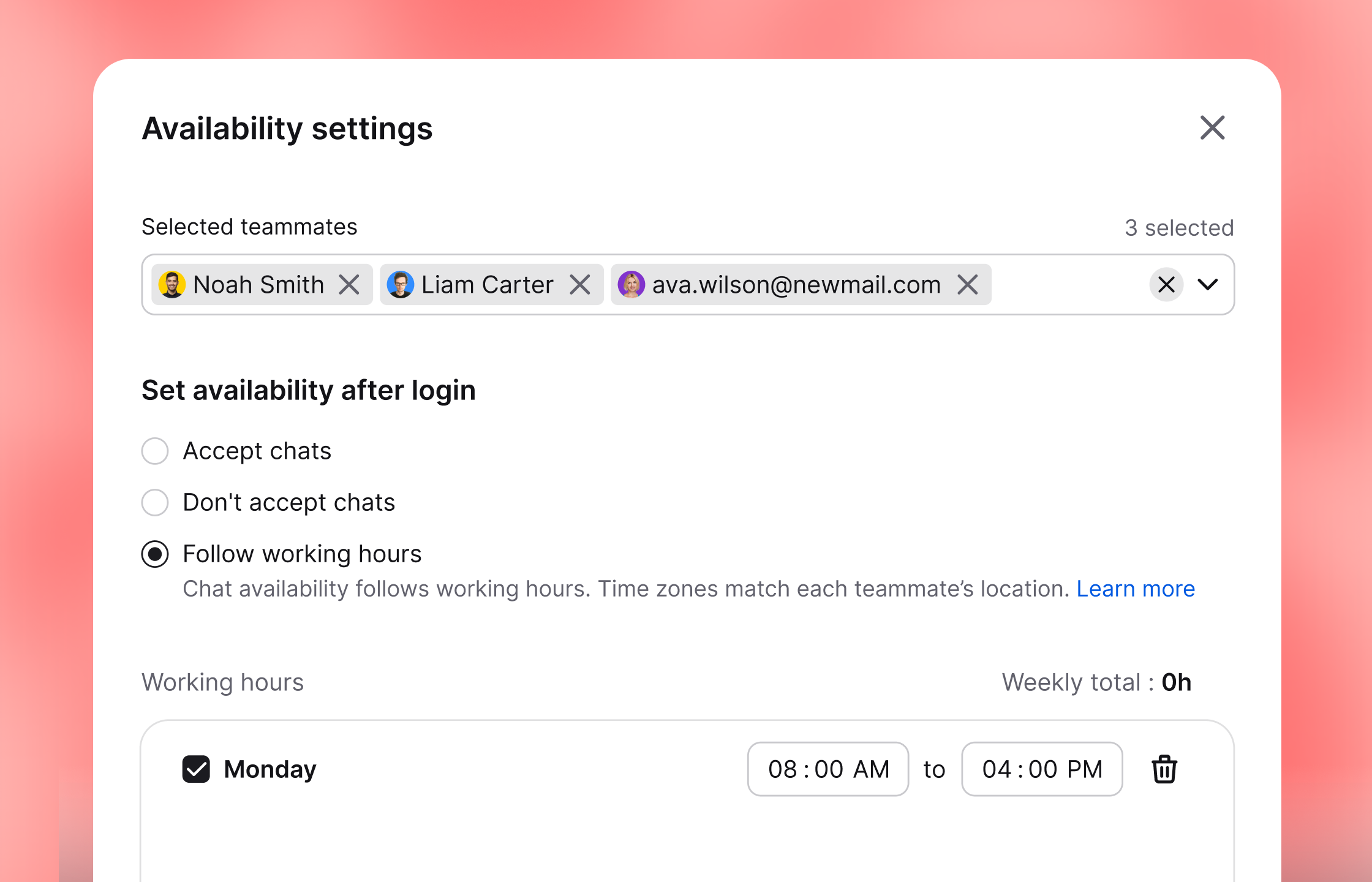
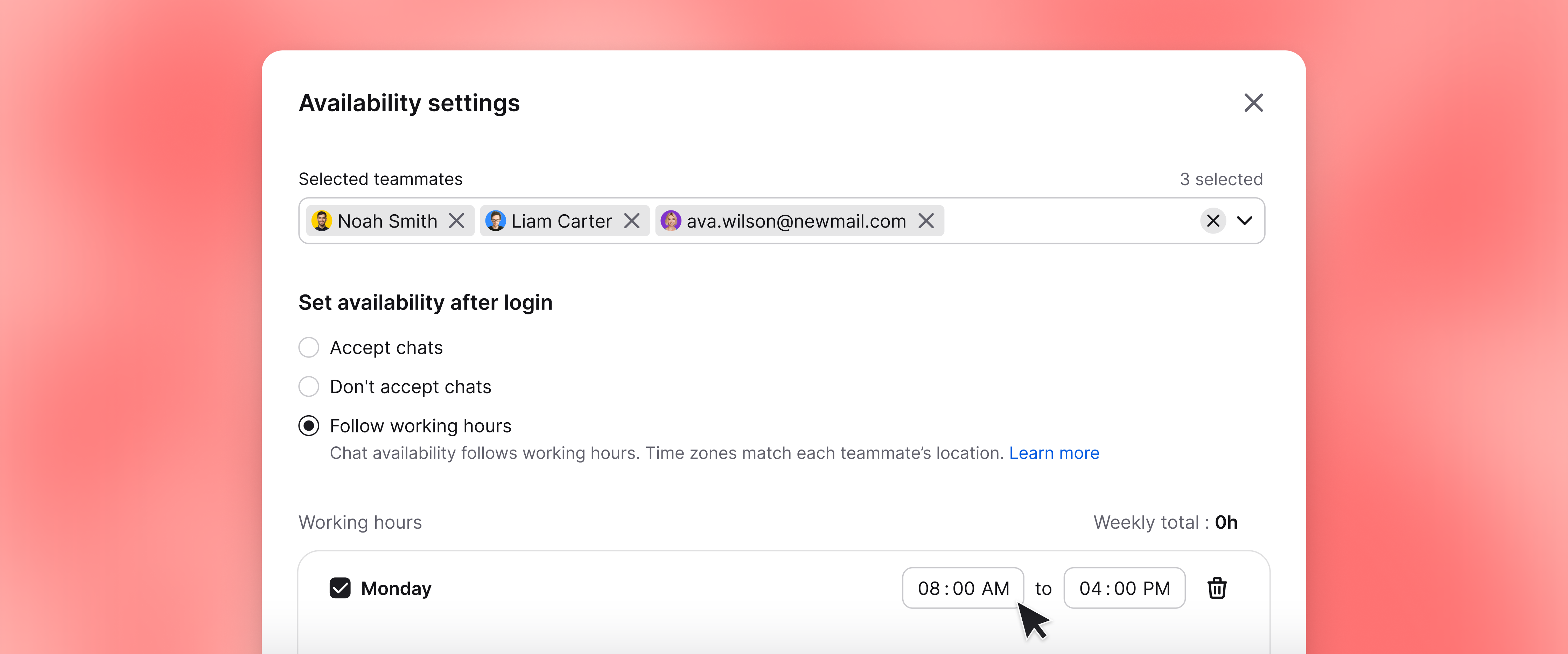
Une fois votre équipe ajoutée, vous pouvez modifier leur disponibilité en masse. Sélectionnez tous les agents dont vous avez besoin, puis choisissez Paramètres de Disponibilité. Décidez si vos agents doivent être disponibles pour les chats dès qu'ils se connectent à l'Application Agent LiveChat® ou s'ils doivent avoir le temps de basculer vers l'acceptation de chats eux-mêmes.
Alternativement, vous pouvez définir des heures de travail pour qu'aussi longtemps que l'agent est connecté, il devienne disponible pour le chat quand son quart assigné commence.
Les Rapports vous donnent un aperçu des performances de LiveChat® et de vos agents. Les rapports sont disponibles sur les plans Team, Business et Enterprise. Si vous êtes sur le plan Starter et souhaitez consulter les rapports avant de mettre à niveau, n'hésitez pas à aller sur livechat.com et commencer un chat avec nous.
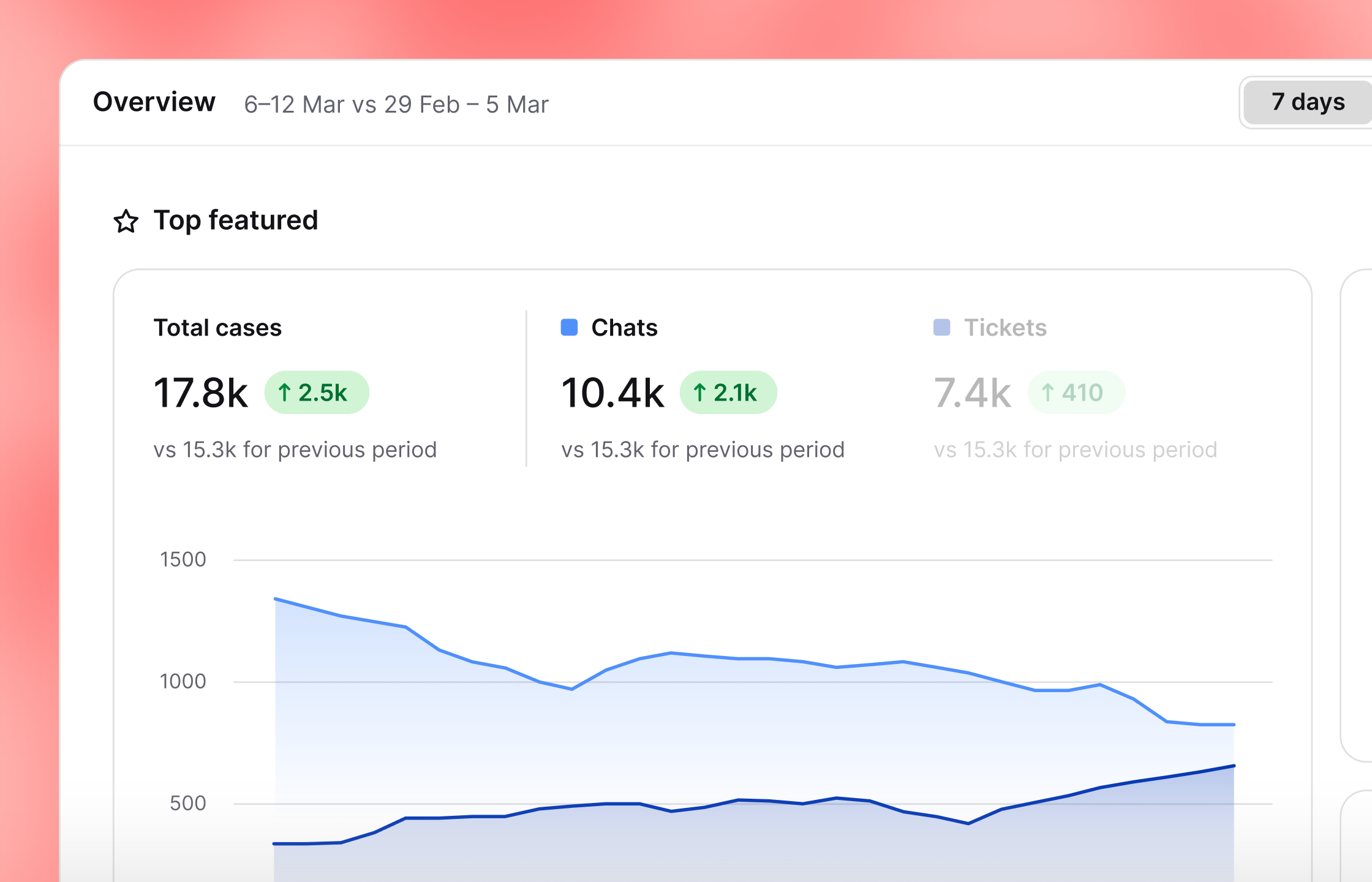
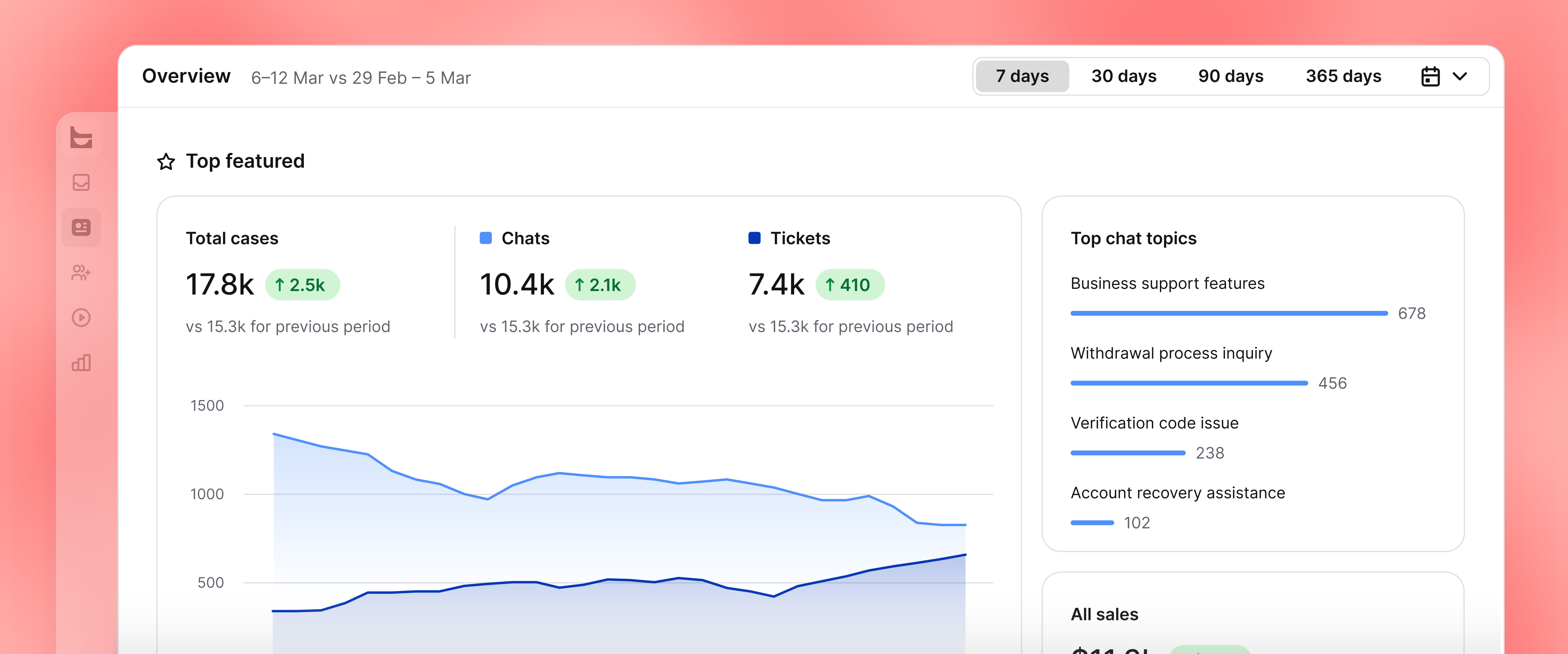
Quels sont les rapports les plus importants que vous devriez examiner ? Résumé :
Le rapport des 7 derniers jours vous dit ce qui se passe dans votre licence, montrant des métriques comme le nombre de chats, les ventes, ou la satisfaction des tickets et chats.
Le tableau de bord montre les métriques clés de LiveChat® toutes en une fois, et vous pouvez l'afficher sur votre mur et le surveiller.
Examinez la charge de travail quotidienne, les performances de l'équipe, les résultats de l'agent IA ou ceux du commerce en ligne.
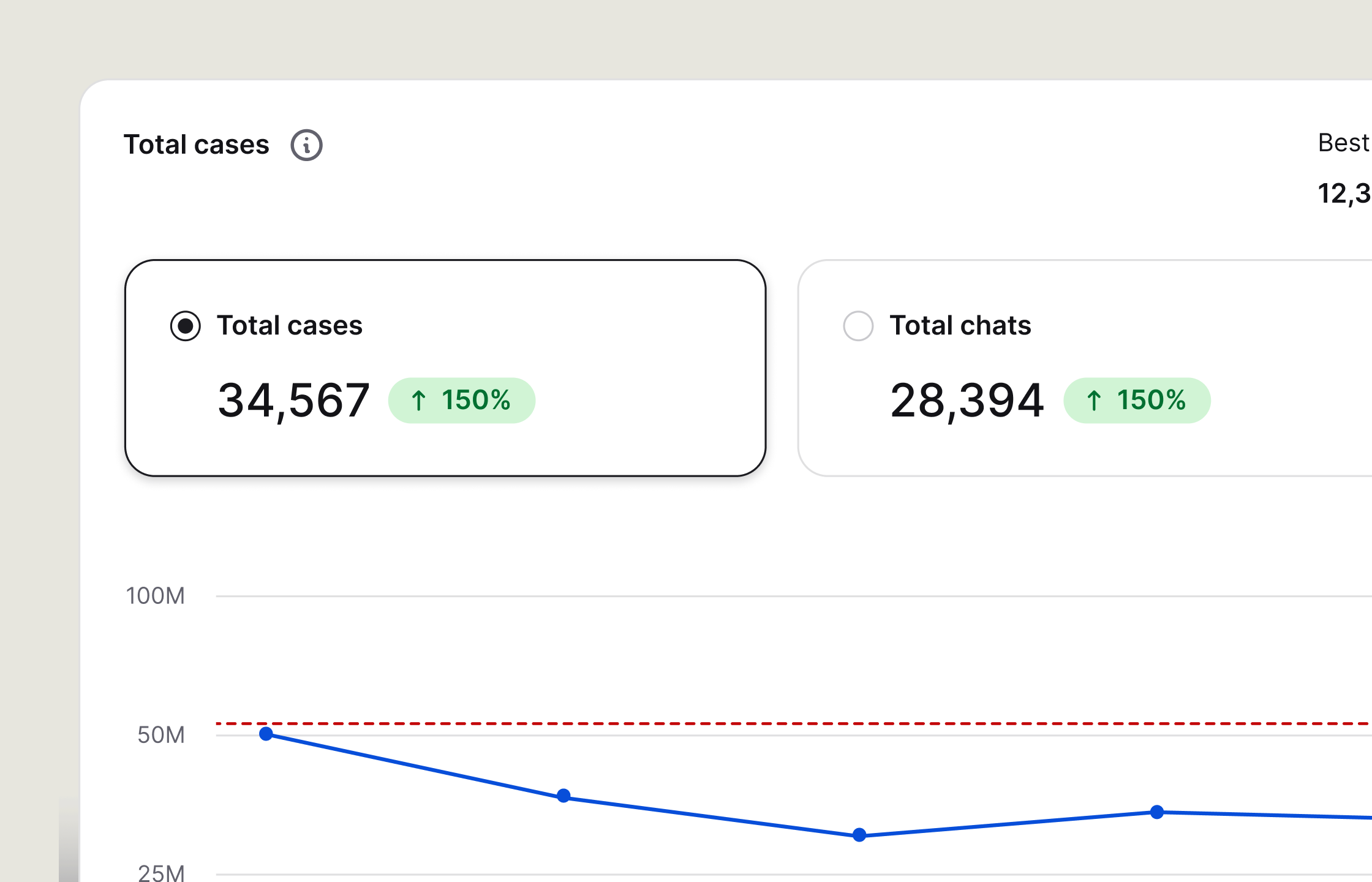
Consultez le volume de chats, les heures d'activité, les conversations manquées et la satisfaction client.
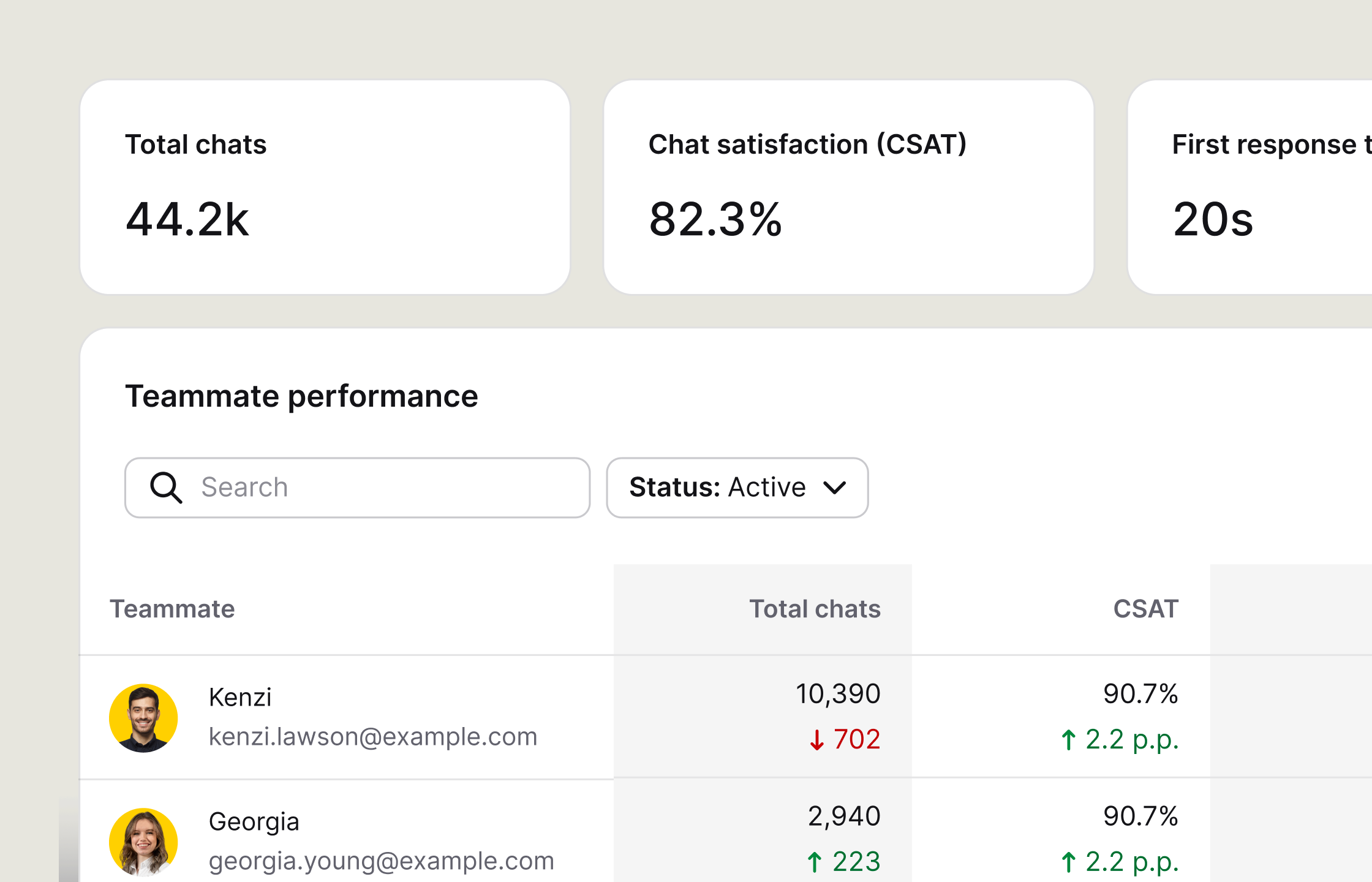
Comparez les délais de réponse, l'activité des agents, les performances de l'équipe et les besoins en personnel.
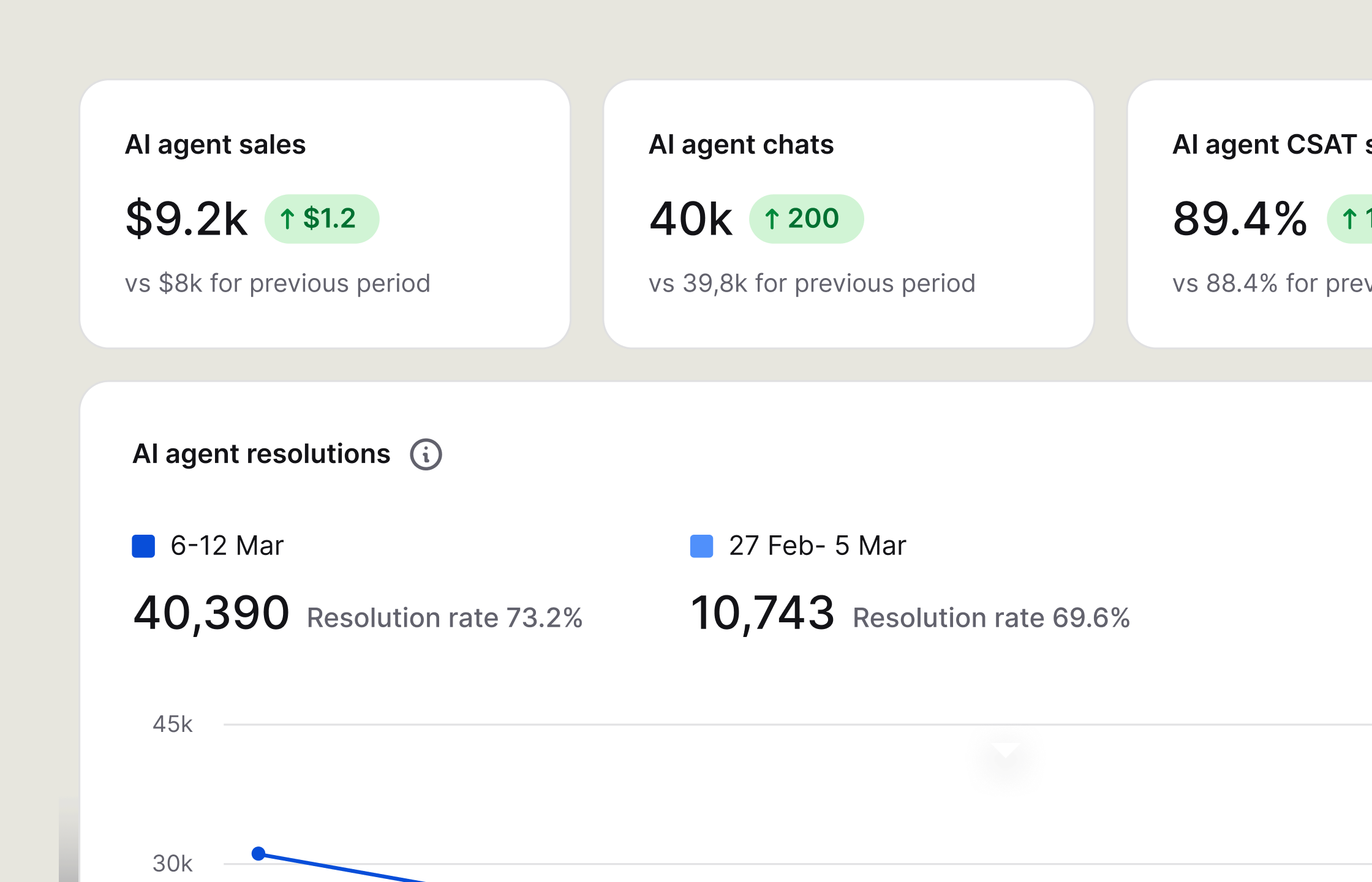
Voyez ce que l'agent IA résout et quand il transfère une conversation.
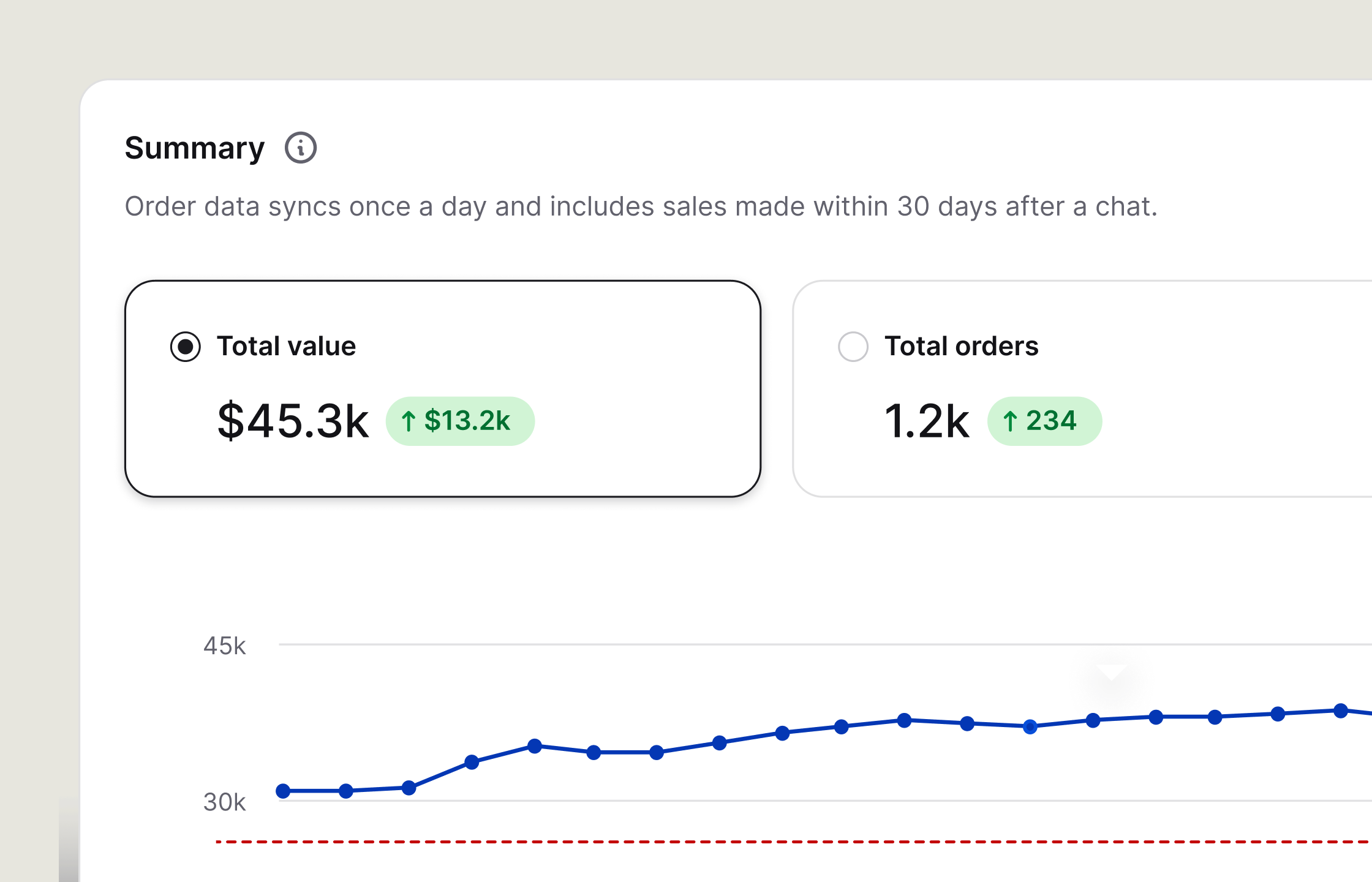
Voyez quelles conversations avec les clients sont suivies d'un objectif atteint ou d'une vente.
La Place de Marché LiveChat® offre plus de 200 intégrations, y compris celles de notre famille de produits et des applications tierces. Connecter LiveChat® avec les applications que vous utilisez déjà quotidiennement rendra votre travail plus facile et aidera à améliorer l'engagement client.
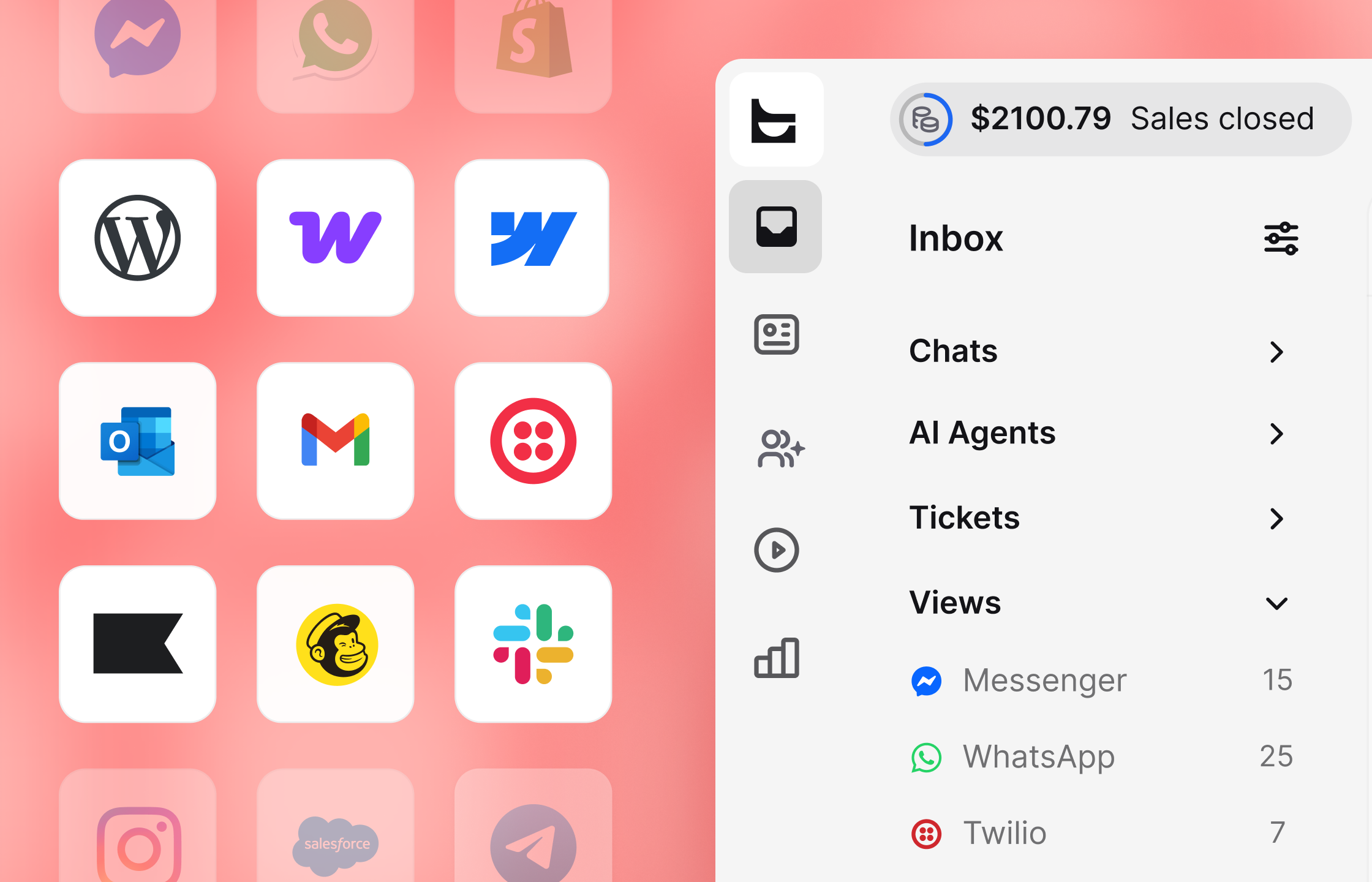
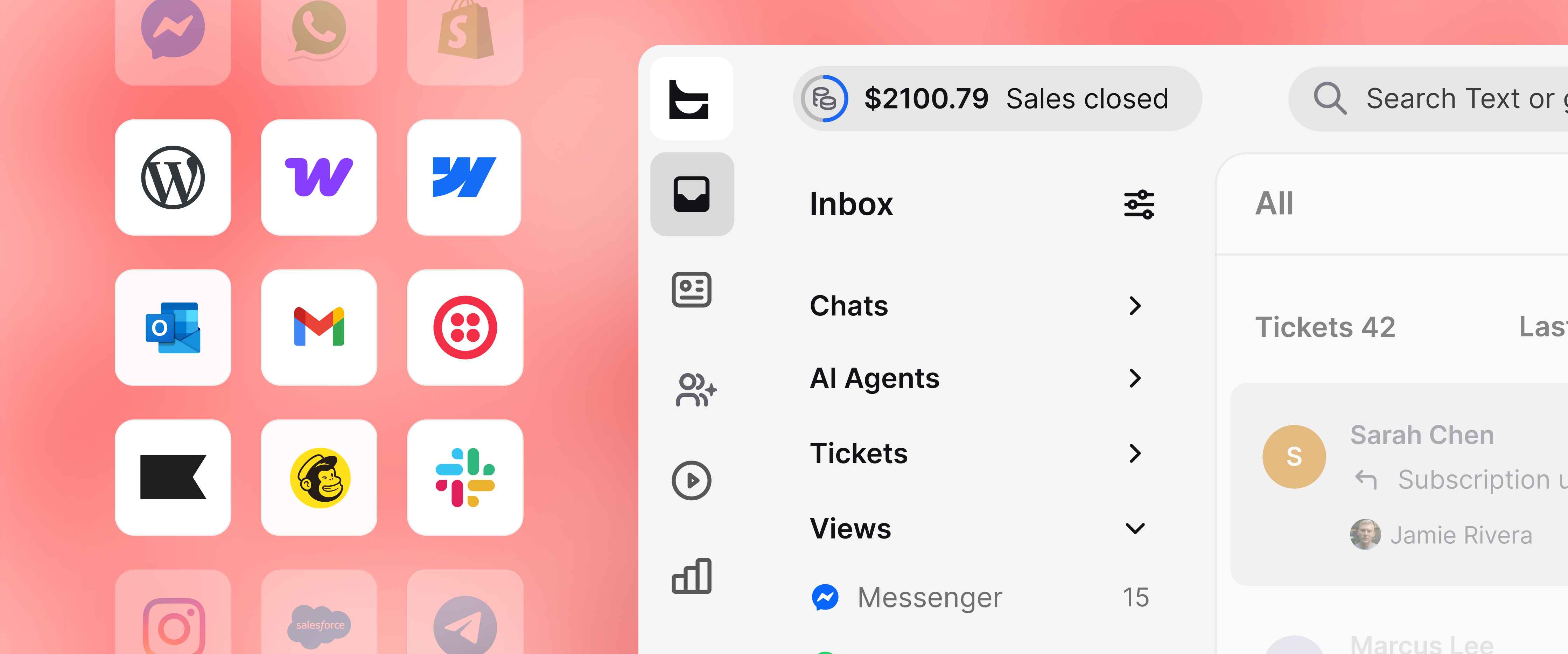
Bien que toutes les 200+ intégrations améliorent votre expérience avec LiveChat®, vous devriez commencer par ces trois catégories pour mieux organiser vos efforts de vente.
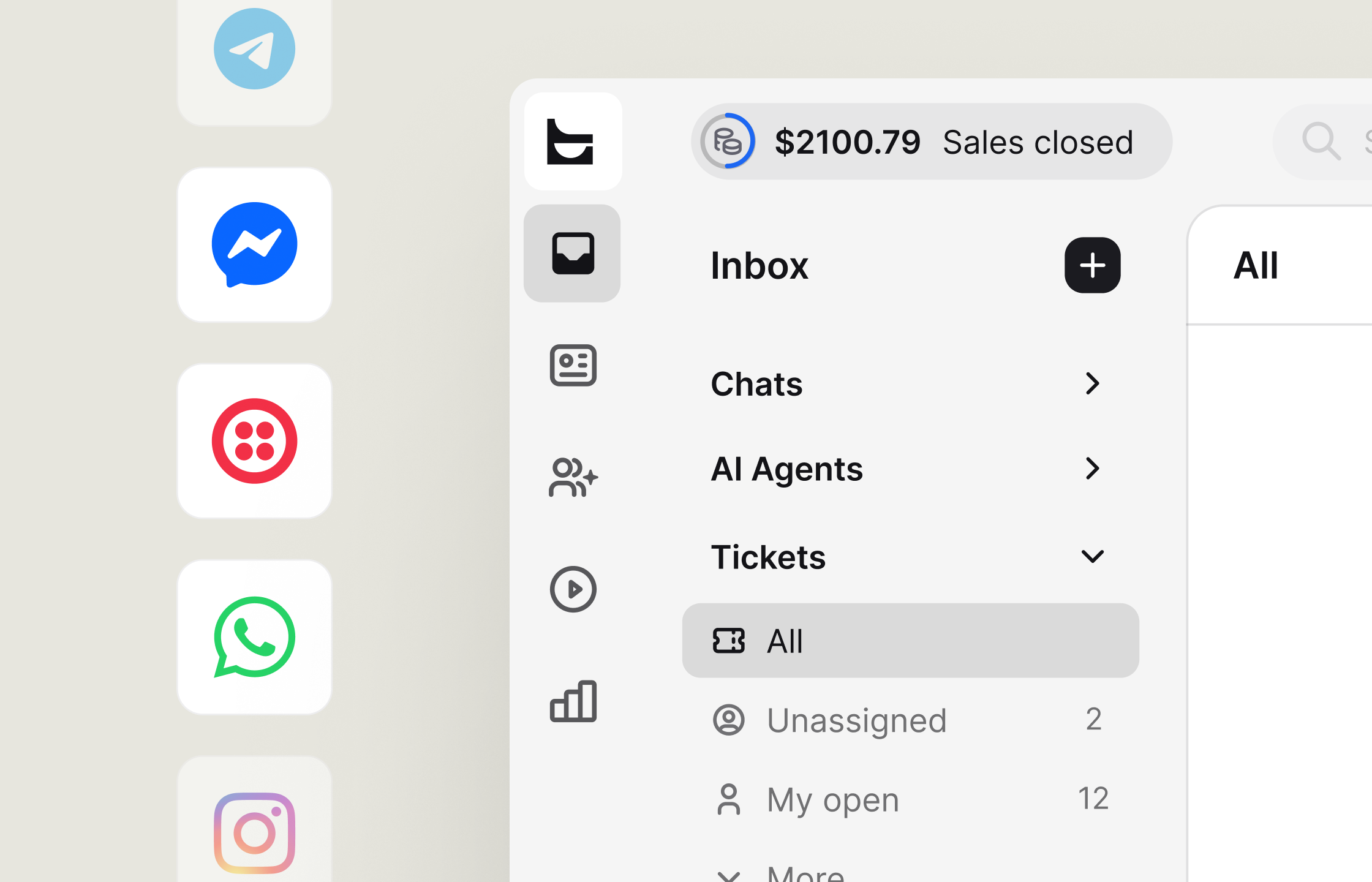
Recevez et répondez à tous vos messages d'autres canaux de communication directement depuis l'Application Agent LiveChat®.
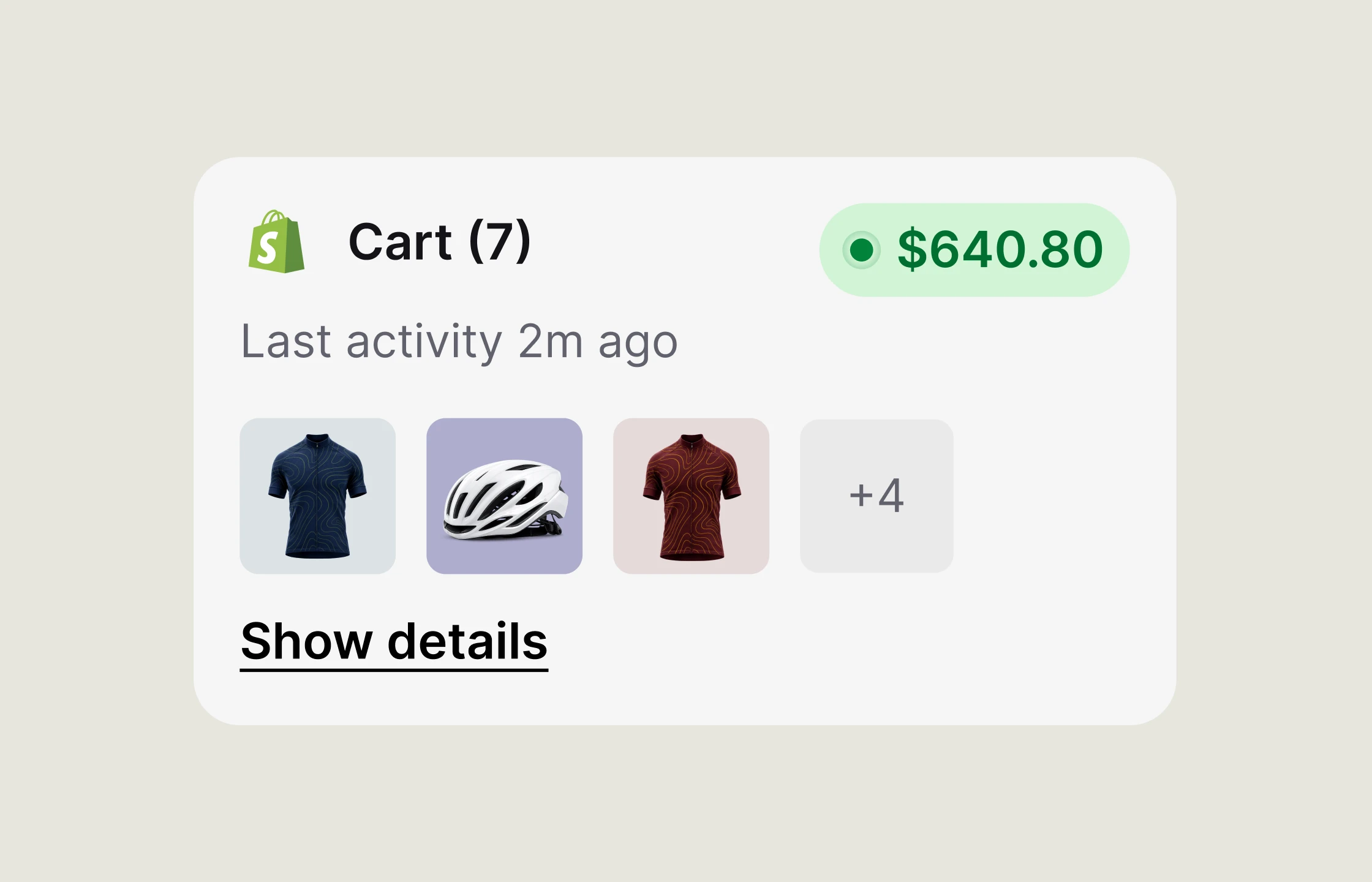
Voyez le panier et les informations de votre client. Suggérez des produits et voyez l'historique des commandes du client dans l'onglet détails du client.
Créez des prospects à partir de chats et voyez tous vos détails clients dans l'application agent pour mieux adapter la communication à un client particulier.
live chat by Text associe une sécurité auditée SOC 2 Type 2 à la conformité RGPD et CCPA. Le widget de chat respecte les normes d'accessibilité WCAG 2.2 AA.
 CCPA
CCPA
 WCAG 2.2
 SOC 2
SOC 2
 GDPR
GDPR
 PCI DSS - SAQ A
 BBB Accredited Business
 Data Privacy Framework